


 あなた
あなたGMOコインからメタマスク送金のやり方がわからない…
今回の記事は、上記のような方に向けた記事になります。
- GMOコイン
 からメタマスクの送金方法を知りたい人
 - Sorare(ソラーレ)などのBCG(ブロックチェーンゲーム)を始めたい人
 ラテラル
ラテラルGMOコインからメタマスクへのETHの送金は思っている以上に簡単にする事ができます。
この記事を読む事であなたも簡単にGMOコインからメタマスクへの送金ができるようになりますよ。
- GMOコインからメタマスクの送金にかかる手数料は無料!!
- メタマスクの送金アドレスは絶対コピー&ペーストする事
- 初回送金時は少額のテストを行いましょう
本記事はGMOコインの口座開設が終わっている人、メタマスクが使用できる事が前提の記事になります。
準備が整っていない方は以下の記事を参考に準備を整えましょう。
\ 各種手数料無料!10分で登録できる! /
GMOコインの口座開設についての記事はこちら

MetaMask(メタマスク)のインストールと使用方法についてはこちら
GMOコインからメタマスクにETHを送金する際の2つの注意点
仮想通貨取引所からメタマスクに送金する際には2つの大きな注意点が存在します。
メタマスク送金時に気をつける事
- GMOコインの最低送金額は0.1ETH(0.1ETH以下は、全額送金のみ対応)
- メタマスクの送金アドレスは絶対コピー&ペーストする事
- 初めて使用する送金アドレスへの送金の際は、小額のテスト送金を行う事
GMOコインの最低送金額は0.1ETH
GMOコインの最低送金額は0.1ETHに設定されています。
あなた0.1ETH以上持ってないと送金できないの?
ラテラル0.1ETH以下の額を送金したい場合は全額を設定する事で送金が可能になります。
メタマスクの送金アドレスは絶対コピー&ペーストする事
送金アドレスは絶対にコピー&ペーストしましょう。
手入力は絶対に禁止です。
仮想通過取引所からメタマスクへ送金する際には「メタマスクの送金アドレス」が必要になります。
送金アドレスは以下のような英数字の羅列になっています。
例:0xhuug3skhidw8yshdi8ousgd732sdkpspopef9uodj33
この羅列を仮想通貨取引所の送り先に入力するのですが、1文字でも間違えると仮想通貨を紛失します。
セルフゴックスしてしまった仮想通貨は二度と戻ってくる事はありません。
ラテラルダメ!手入力!
初めて使用する送金アドレスへの送金の際は、小額のテスト送金を行う事
はじめて使用する送金アドレスの場合は、一旦小額送金してみてちゃんと指定のメタマスクに届くか確認しましょう。
2度行う事で手間がかかってしまいますが、アドレスが間違っていて全額失ってしまうよりはマシです。
前述したようにセルフゴックスしてしまった仮想通貨は戻ってきません。
自分の資産を守るためにも小額でのテスト送金を行いましょう。
GMOコインからメタマスクに送金する方法
それでは、GMOコインからメタマスクに送金する手順は以下の2ステップです。
GMOコインからメタマスクにETHを送金する2ステップ
- STEP1: GMOコインの宛先にメタマスクのアドレスを登録
- STEP2: GMOコインからメタマスクにETHを送金する
今回はスマートフォンで見たネット上のGMOコイン公式サイトの送金方法を開設していきます。
GMOコインにアクセス&ログイン
まずは、GMOコインの公式サイトにログインします。
GMOコイン公式サイト:
\ 10分で口座開設可能!各種手数料無料/
今回の記事はGMOコインで口座を開設している人に向けた記事になります。
GMOコインの口座をまだお持ちで無い場合は、まず口座を開設してみましょう。
GMOコインの口座開設についての記事はこちらをご覧ください。
STEP1: GMOコインの宛先にメタマスクのアドレスを登録
GMOコインに、イーサリアムを送る宛先(メタマスク)を登録します。
ラテラル登録すると、2回目以降のETHの送金が楽になります。
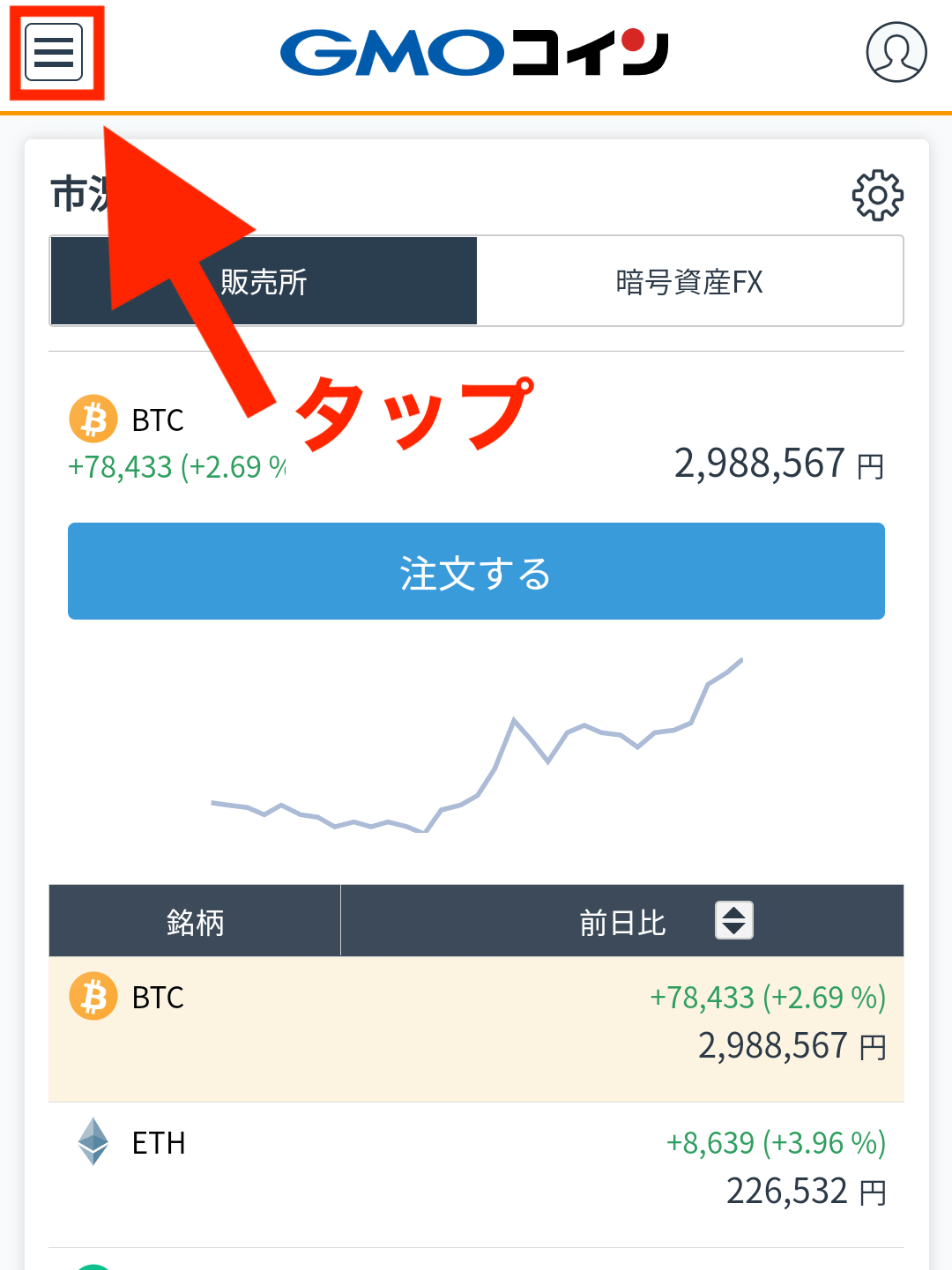
会員ホーム画面左上をタップしてメニューを開きます。
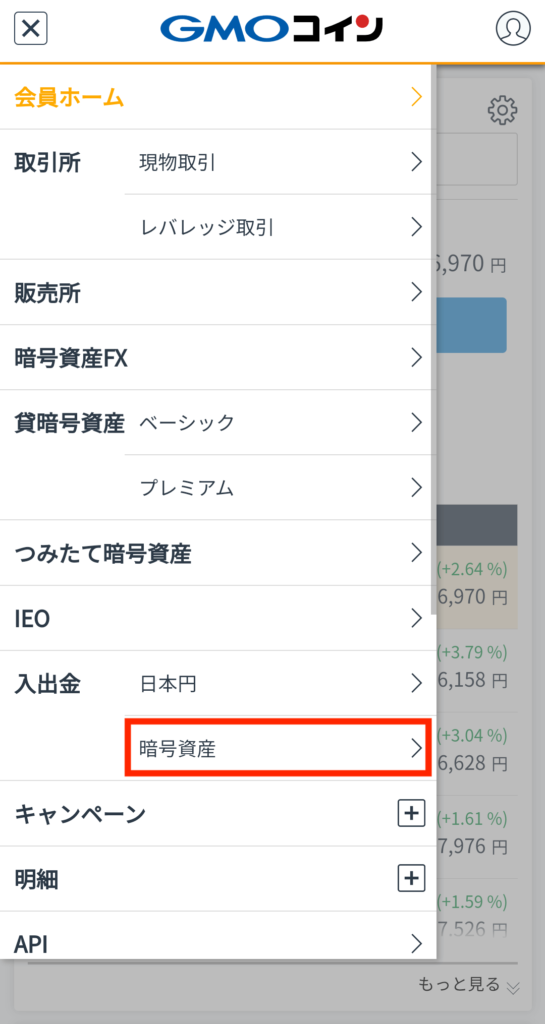
メニューの入出金項目より「暗号資産」をタップします。
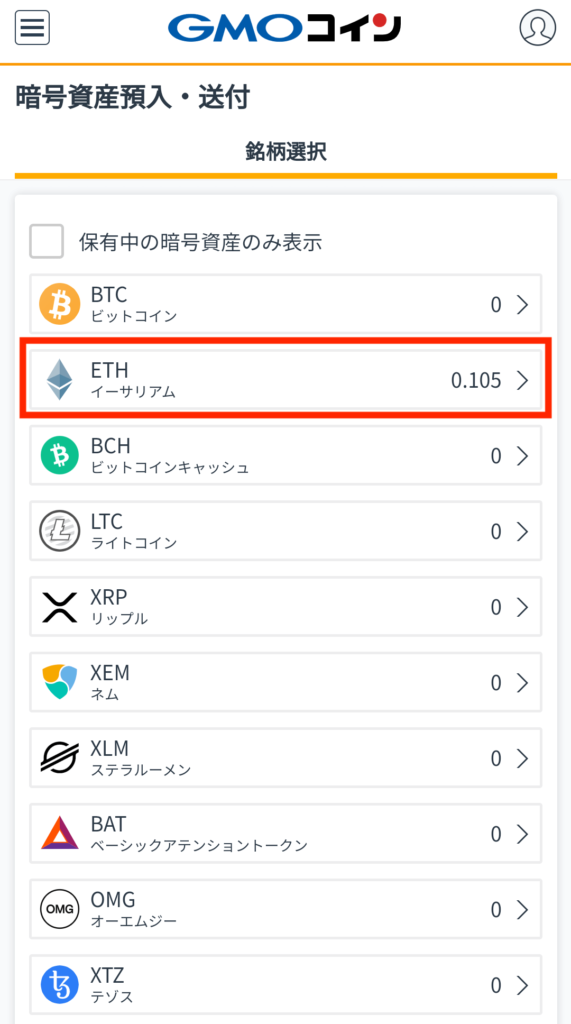
「暗号資産預入・送付」項目より送金する暗号資産を選択します。
ラテラル今回はETH(イーサリアム)を選択します。
以下の点を確認します。
- 「送付」
- イーサリアム(ETH)
イーサリアムの宛先リスト「+ 新しい宛先を追加する」をタップします。

「GMOコイン以外」をタップします。
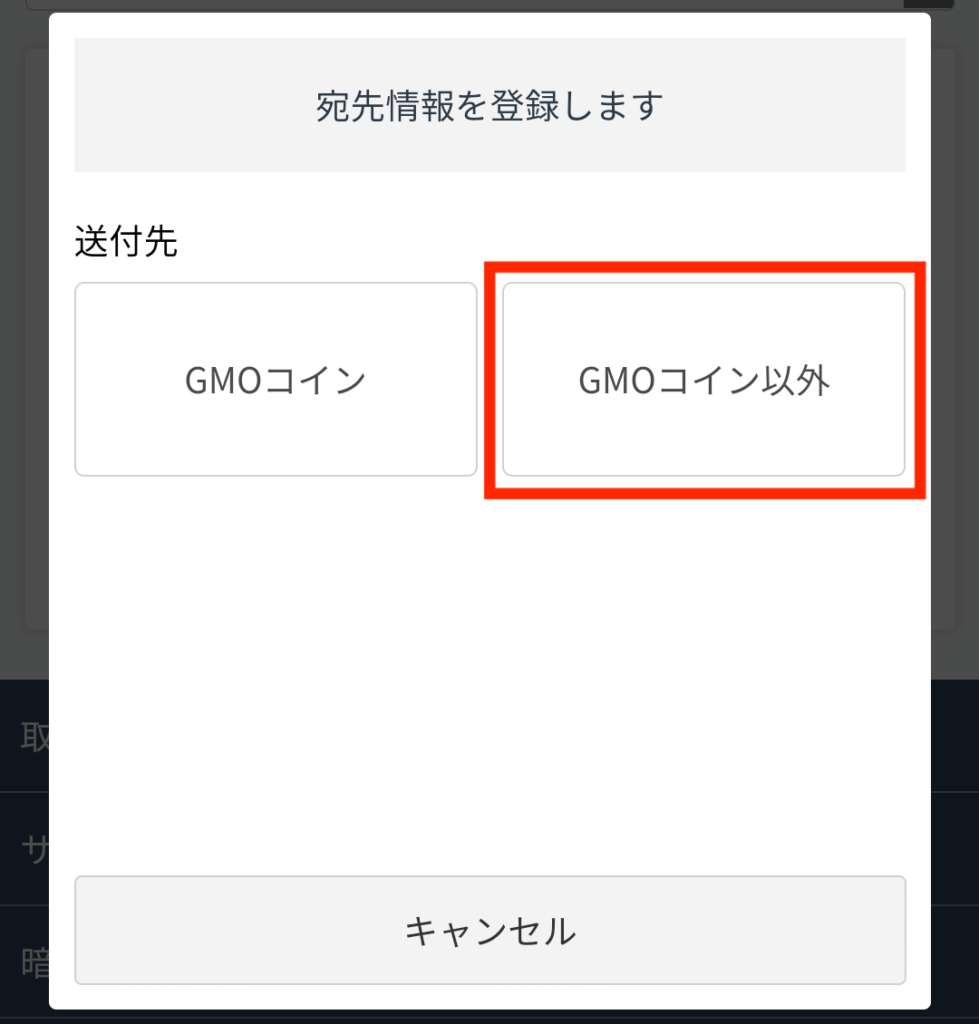
「プライベートウォレット(Metamaskなど)」をタップします。

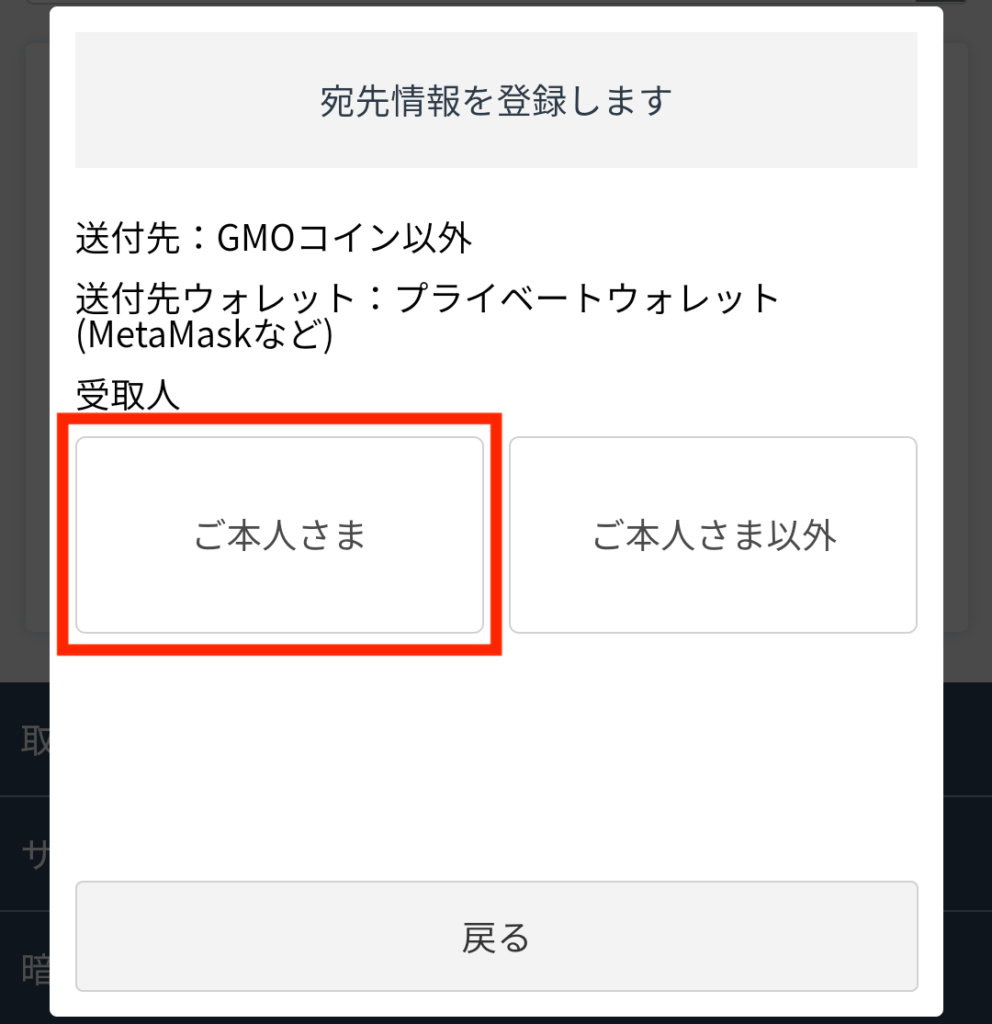
受取人「ご本人さま」をタップします。
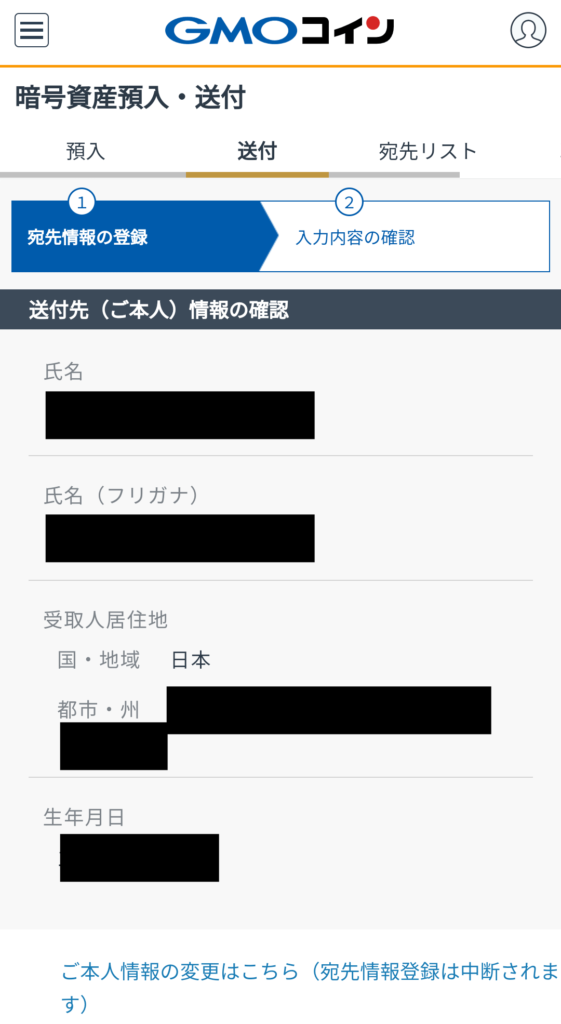
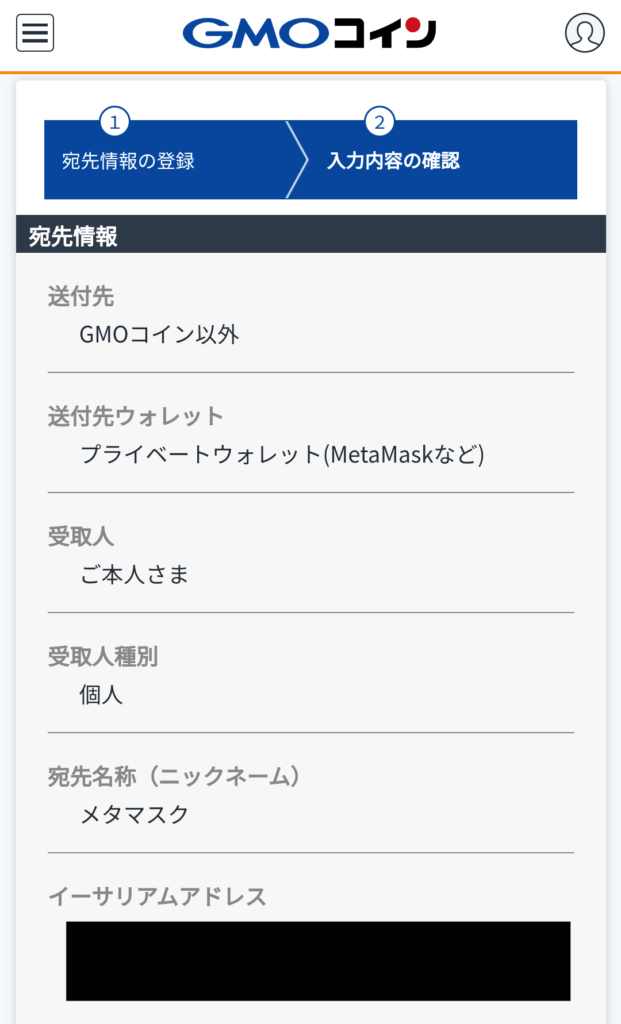
入力内容の確認を行います。
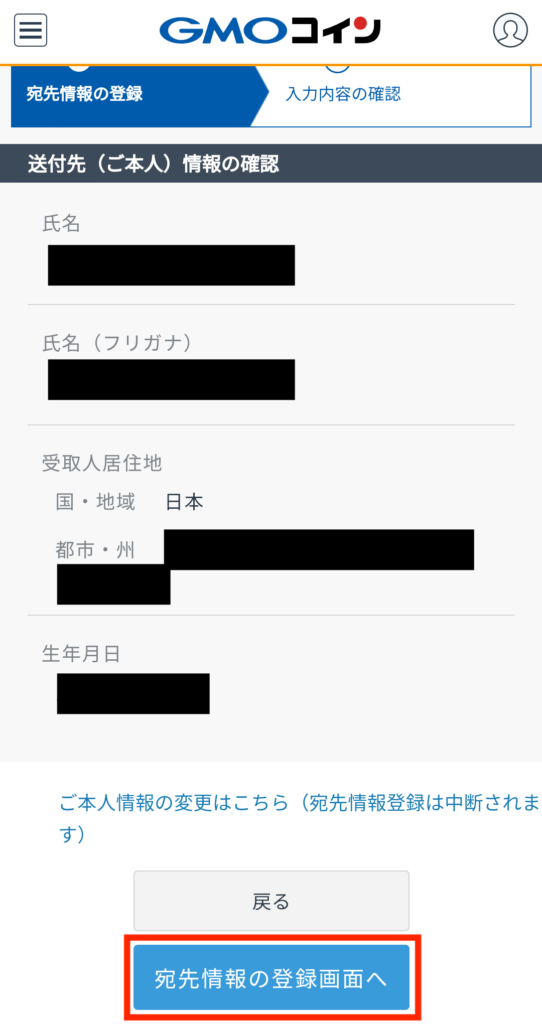
入力内容に間違えがなければ画面下部までスクロールし「宛先情報の登録画面へ」をタップします。
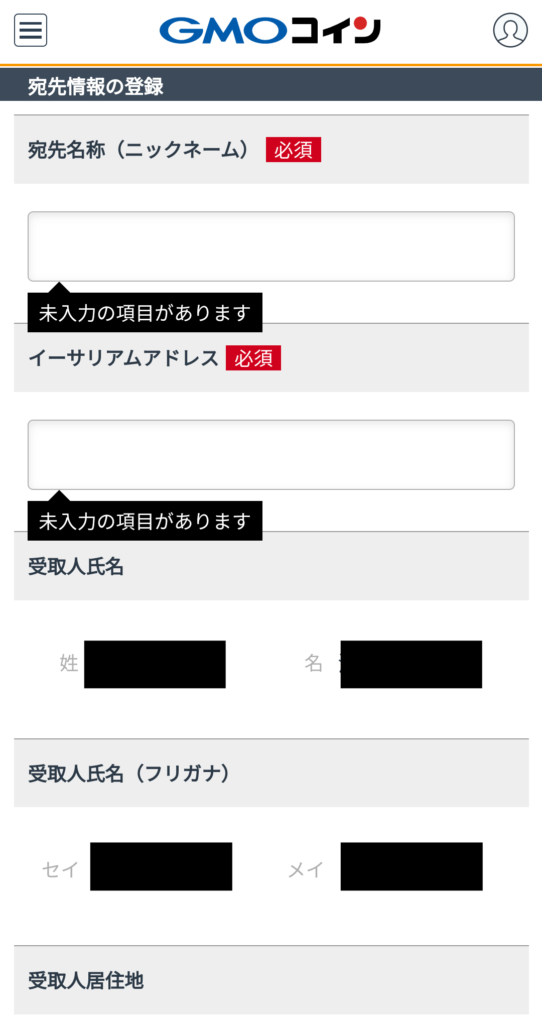
宛先情報の入力
宛先情報を入力する画面に切り替わりますので、各種項目を入力していきます。
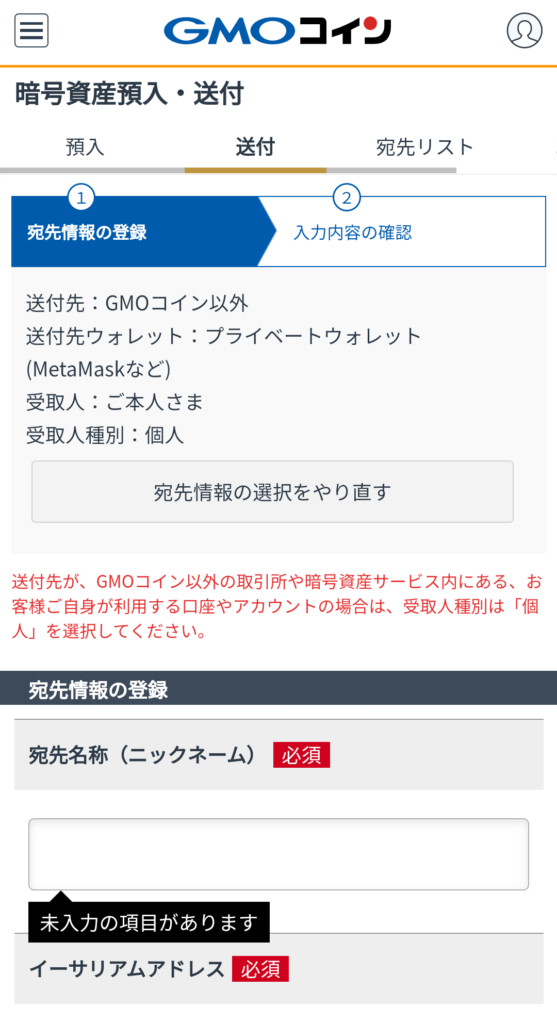
入力項目
| ニックネーム | 「ラベル」に登録する際の名称になります。 「メタマスク」などわかりやすいものにしましょう。 |
| イーサリアムアドレス | メタマスクのアドレスになります。 1文字でも間違えるとETH送金の際に紛失します。 コピー&ペーストで対応しましょう。 |
ラテラルイーサリアムアドレスは手入力は絶対禁止です。
メタマスクアドレスのコピー方法は後述しています。
以降 メタマスクアプリ操作
メタマスクのイーサリアムアドレスのコピー方法
ブラウザのGMOコインサイトはそのままに、新たにメタマスクアプリを開きます。
PCとアプリのメタマスクを同期させる方法はこちらをご覧ください。
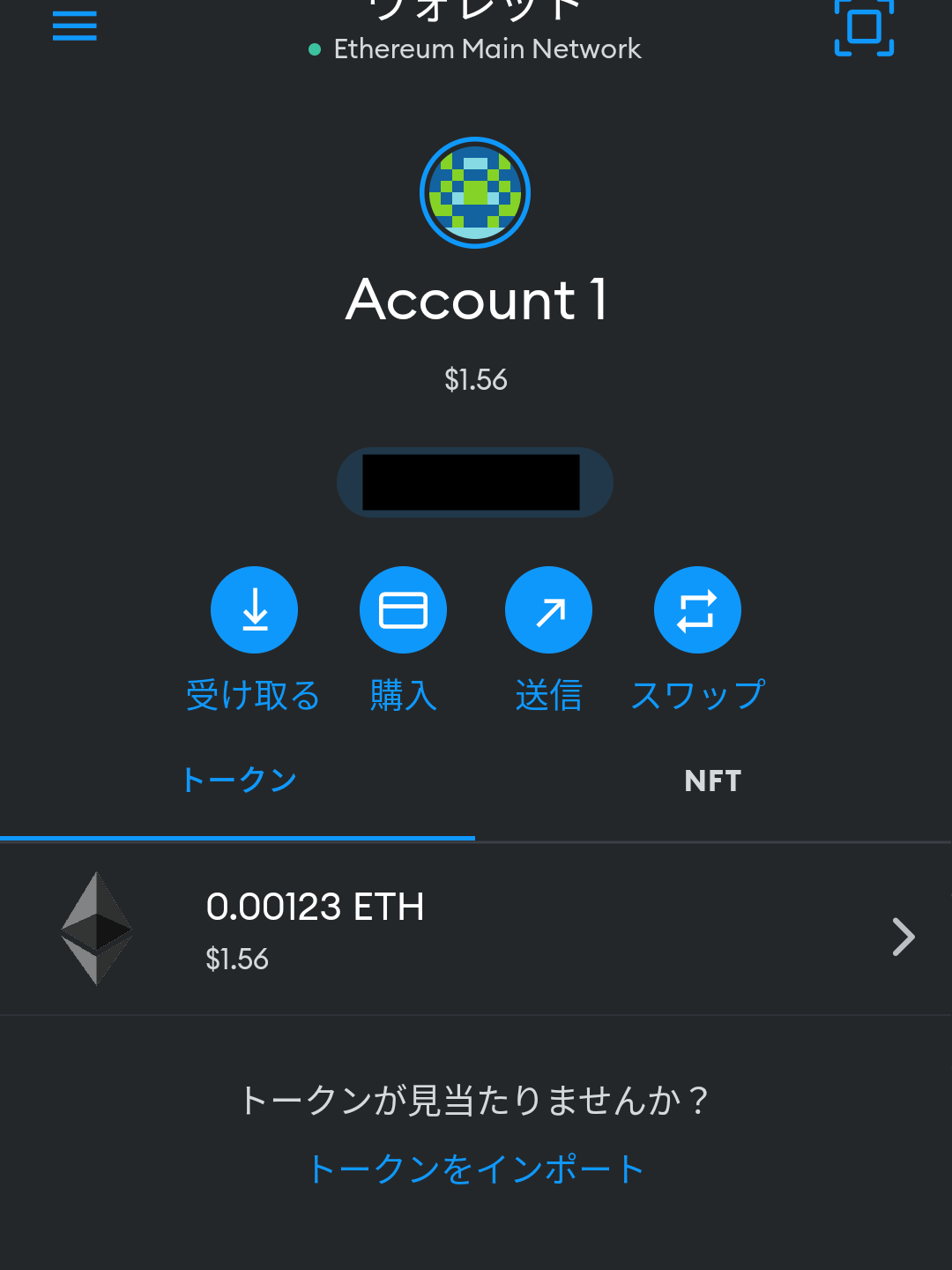
画像赤枠部をタップします。

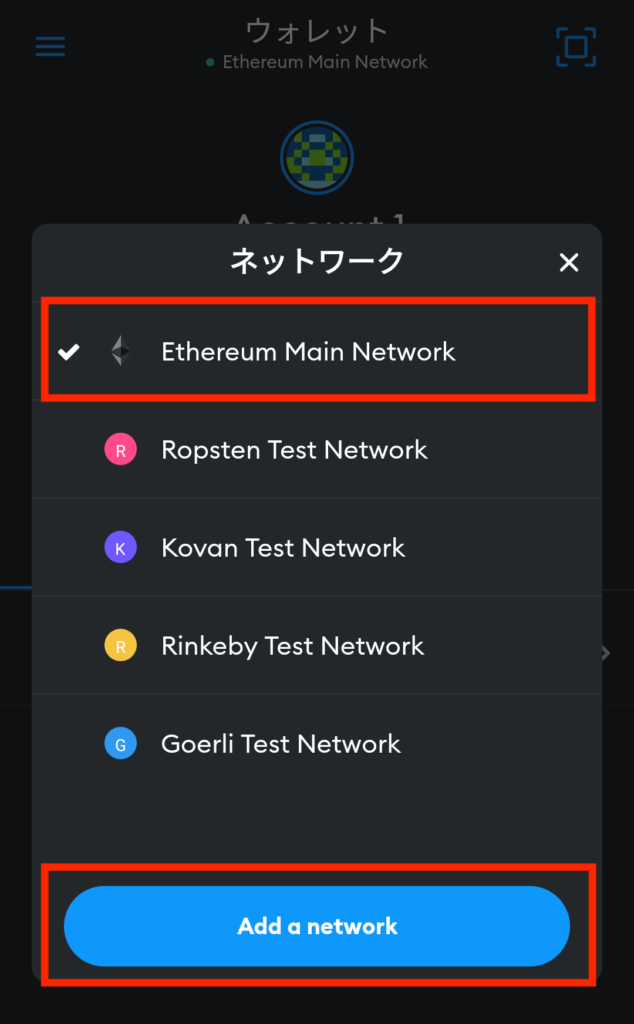
タップすると以下の画面に切り替わるので、メタマスクのットワークが「Ethereum Main Network」である事を確認、または選択して「add a network」をタップします。
ラテラル切り替えた後の確認は怠らないようにしましょう。
以下画像の赤枠内イーサリアムアドレス表示部を長押しする事でアドレスをコピーする事ができます。

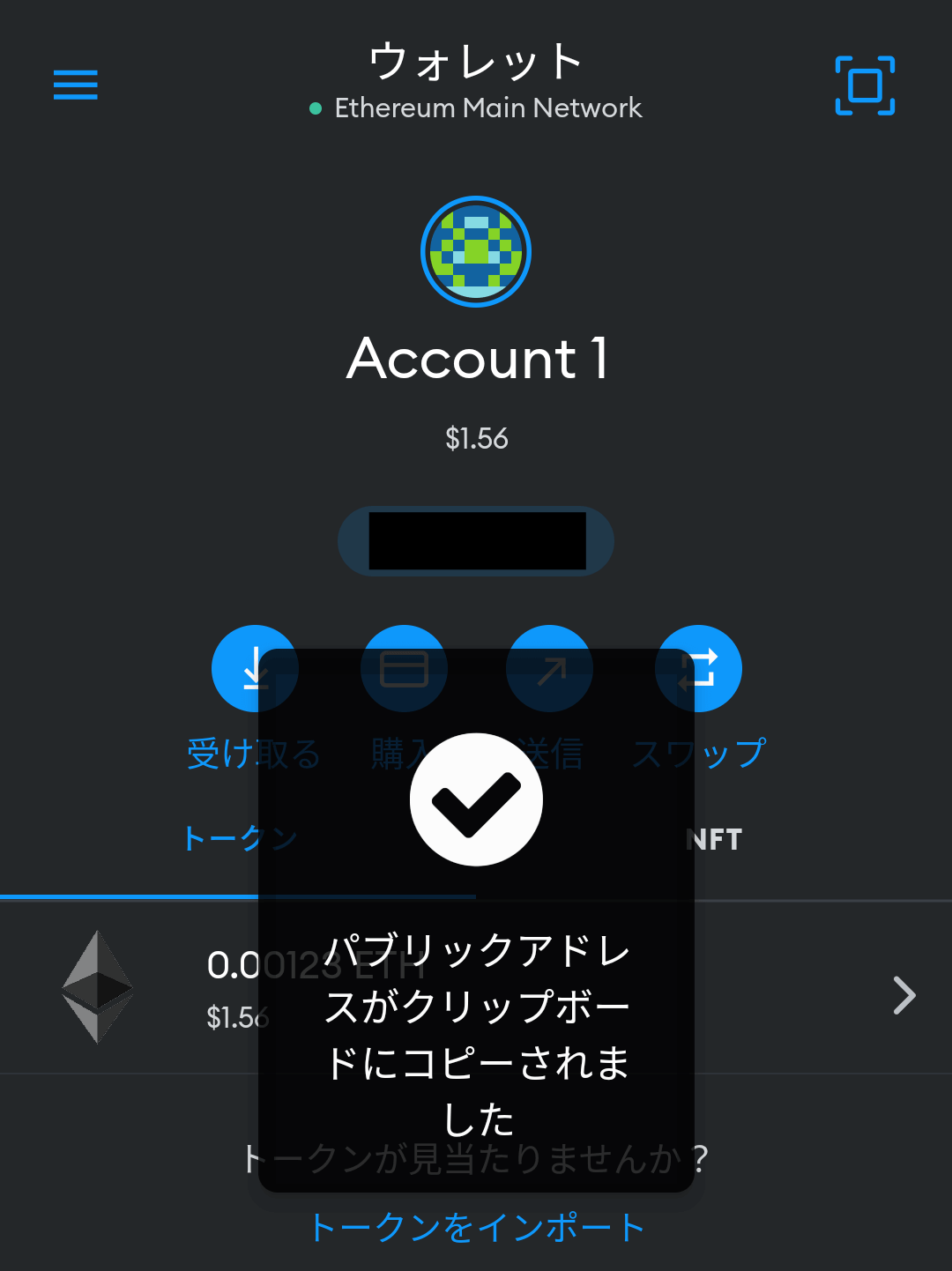
これでメタマスクのイーサリアムアドレスのコピーが完了しました。
以降 ブラウザ「GMOコイン」サイト操作
再度ブラウザのGMOコインサイトを開き、「イーサリアムアドレス」部に貼り付けましょう。
全ての入力が完了したら画面下部にある「確認画面へ」をタップします。
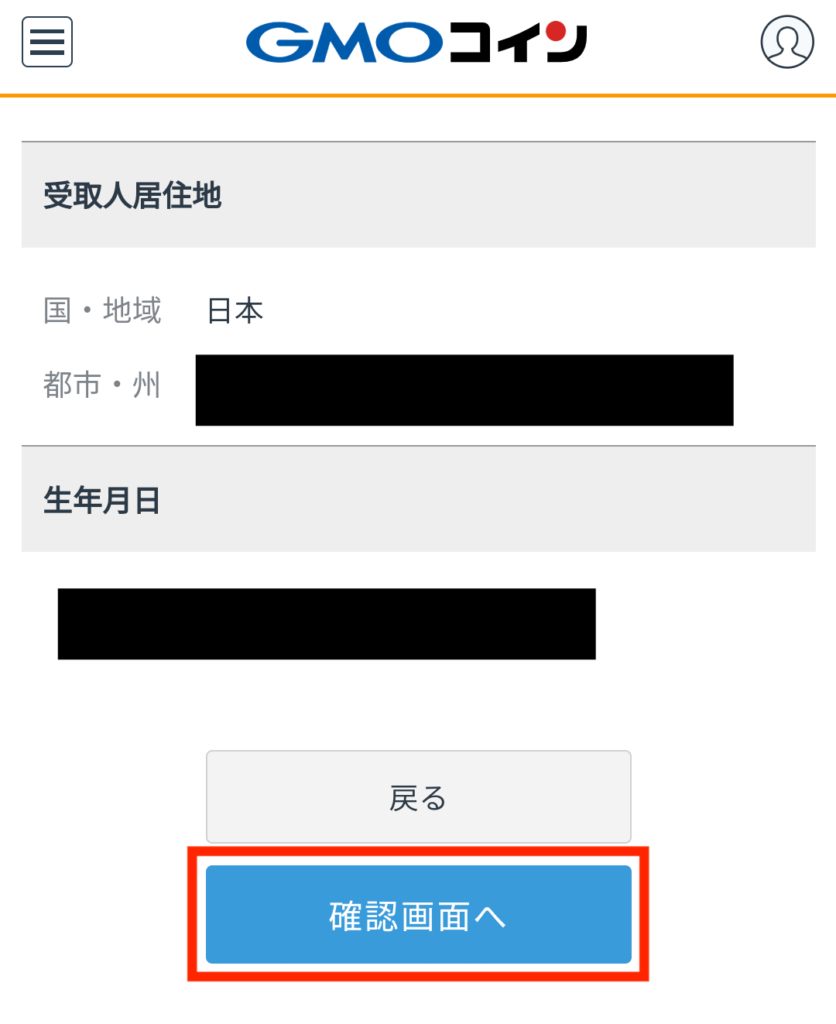
入力した宛先情報の確認
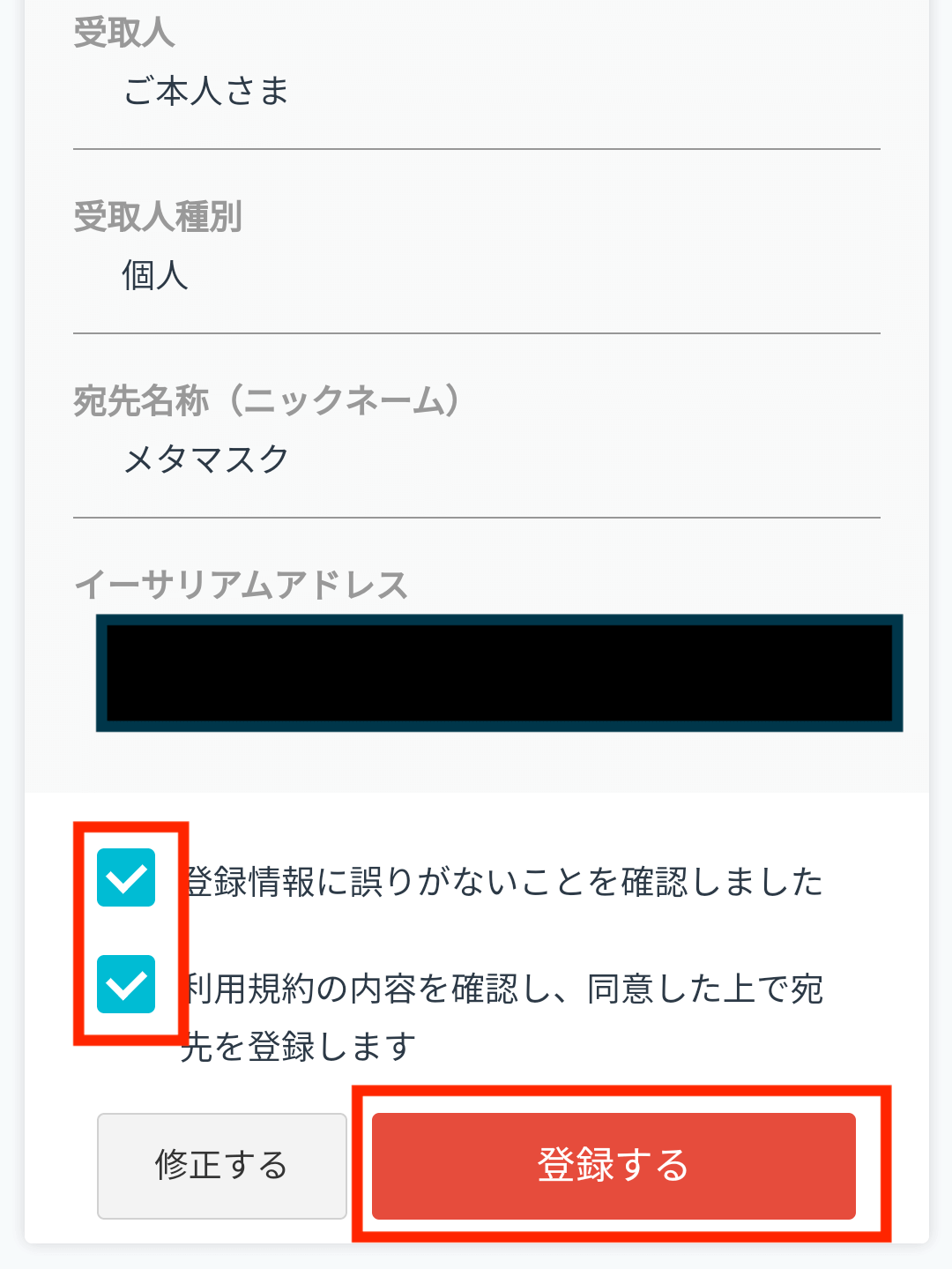
入力情報の確認を行います。
画面を下部までスクロールし、各種項目を+チェックリスト2点をタップし「登録する」をタップします。
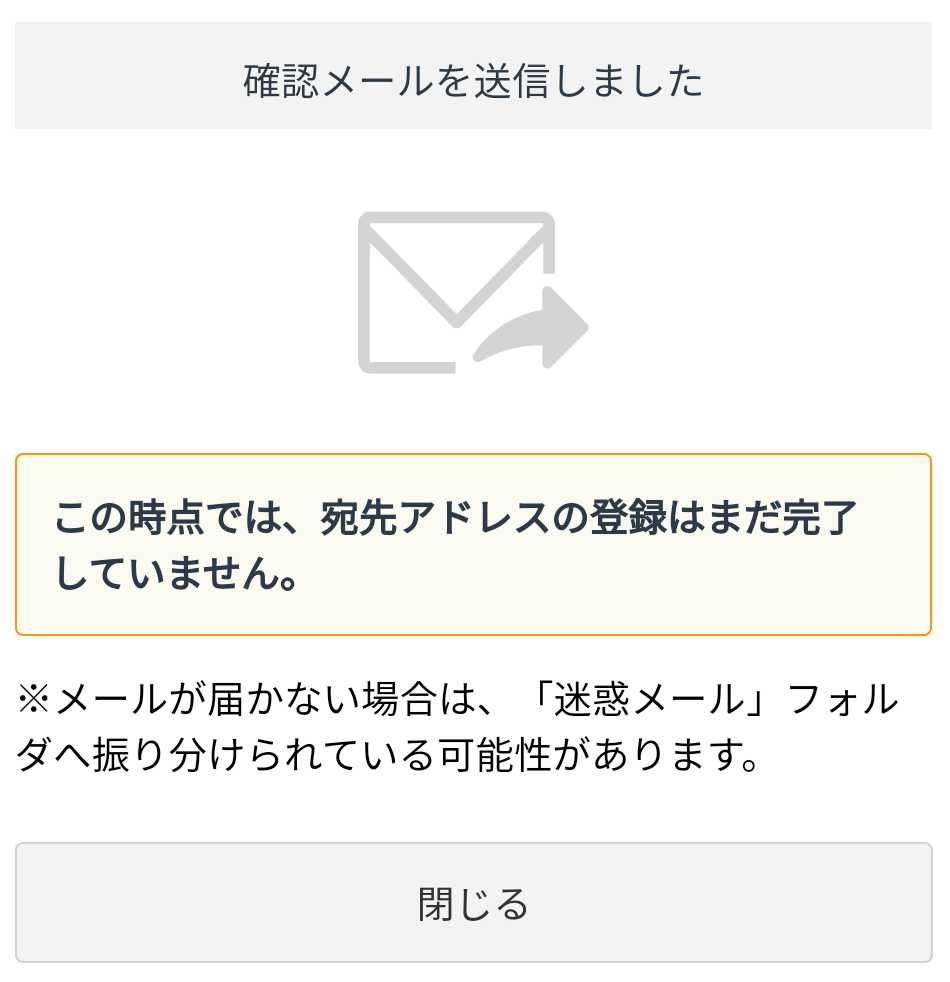
「登録する」をタップすると、以下のポップアップが出て、GMOコインに登録してあるメールアドレスに「確認メール」が送信されます。
画面下部「閉じる」をタップして、お使いのメールアプリを開きます。
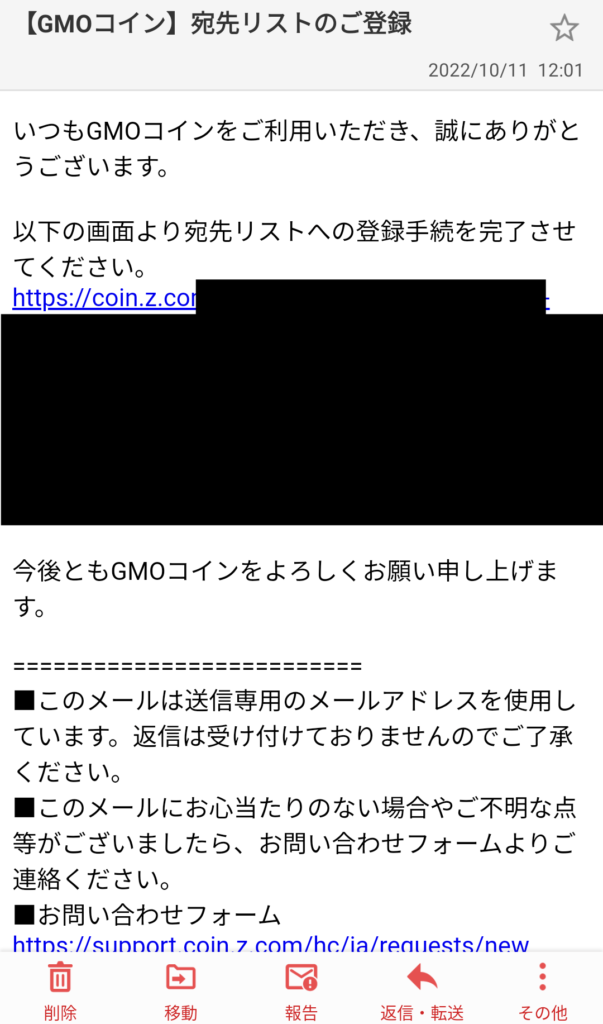
メールアプリを開くと以下の様にGMOコインより「宛先リストのご登録」と言う名目のメールが届いているはずです。
メールに記載されているURLをタップします。
不備があった場合
登録情報などに不備があった場合は、GMOコインより「審査非承認」のメールが届きます。
その際は、登録内容を確認し、再度登録を行いましょう。
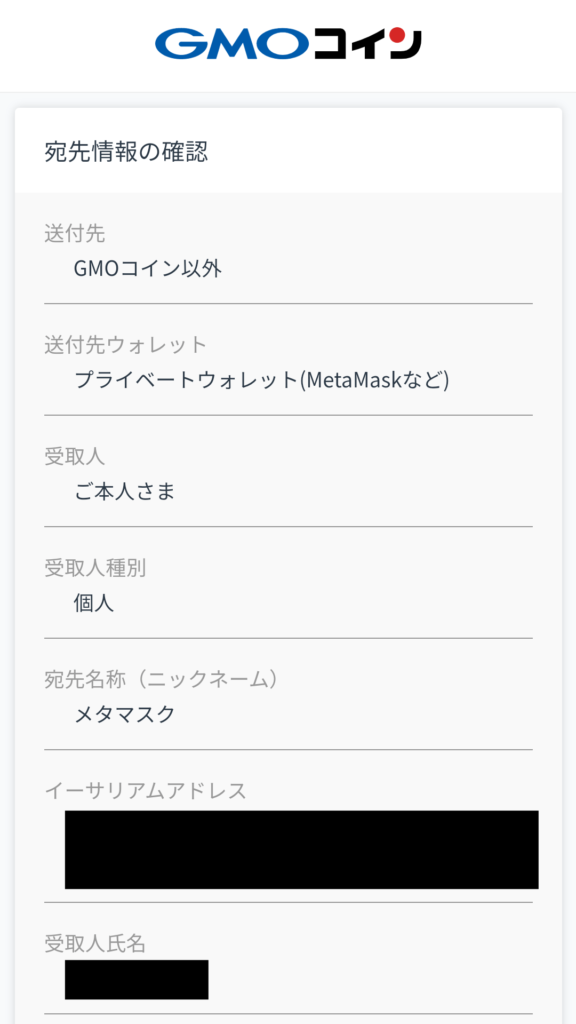
メール内URLをタップすると以下画面に転送されます。
画面を下部までスクロールします。
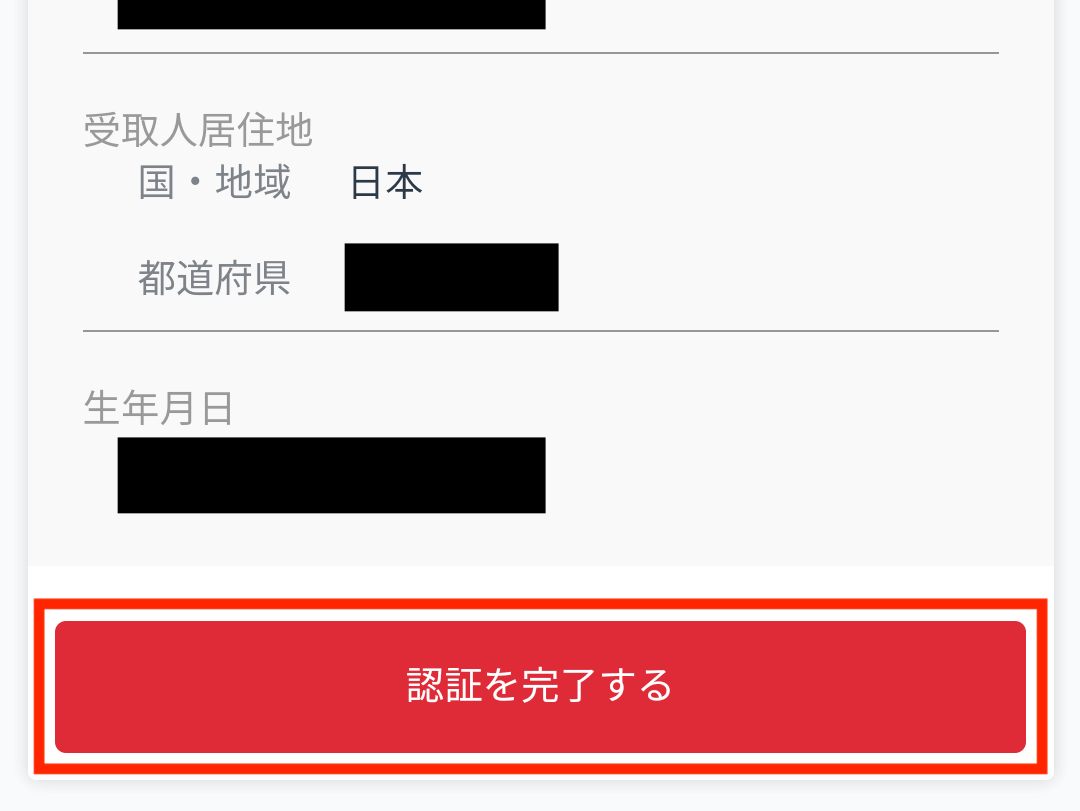
画面下部の「認証を完了する」をタップします。
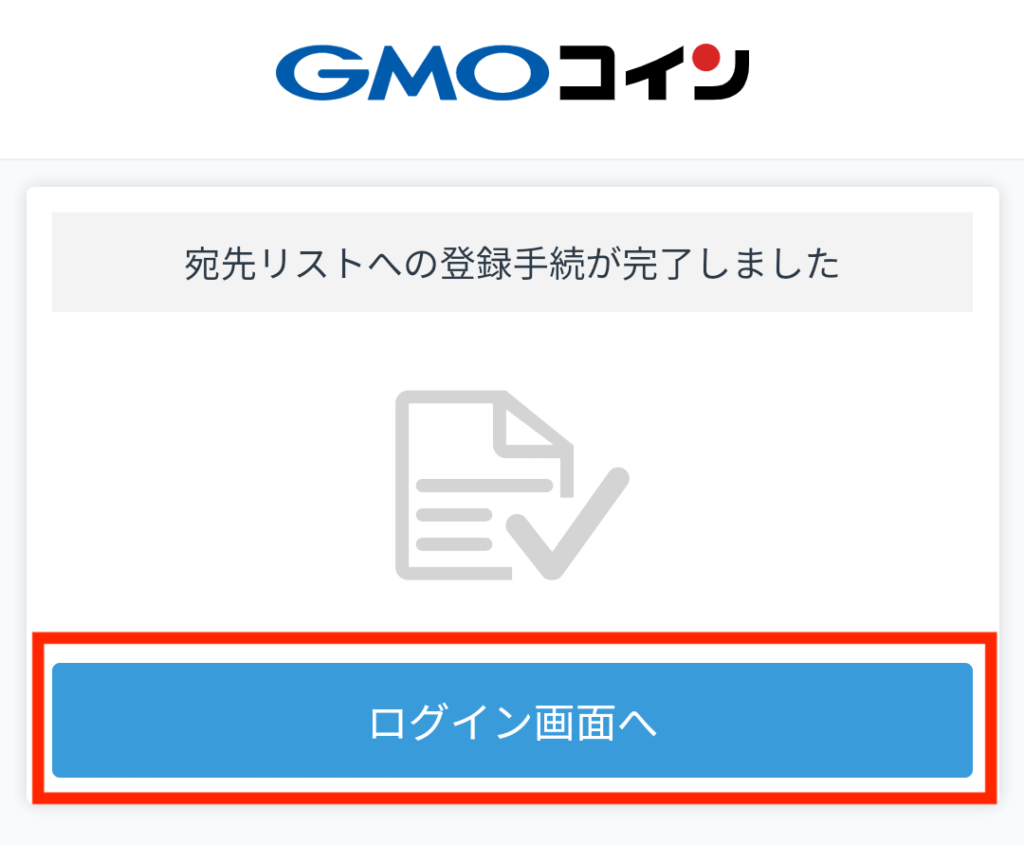
これで宛先リストの登録が完了しました。
「ログイン画面へ」をタップします。
STEP2: GMOコインからメタマスクにETHを送金する
メタマスクの宛先の登録を完了したら、実際にETH(イーサリアム)を送金する手順を解説します。
送金の際はGMOコイン内にETH(イーサリアム)を購入し、保有している必要があります。
まだETH(イーサリアム)をお持ちでない方はますは、ETHを購入してみましょう。
イーサリアムの購入方法についてはこちら
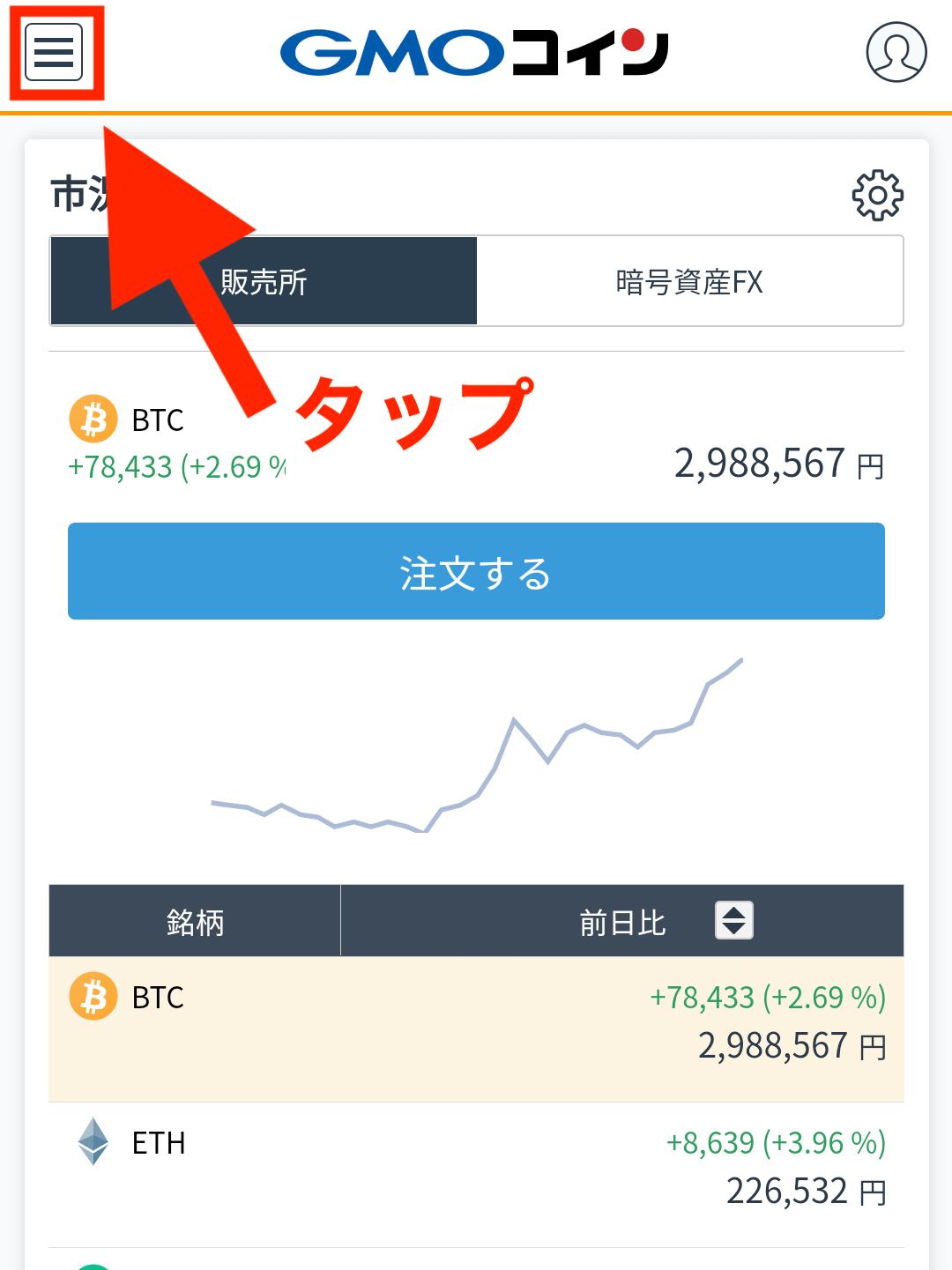
GMO会員ホーム画面の左上をタップします(画像赤枠内)
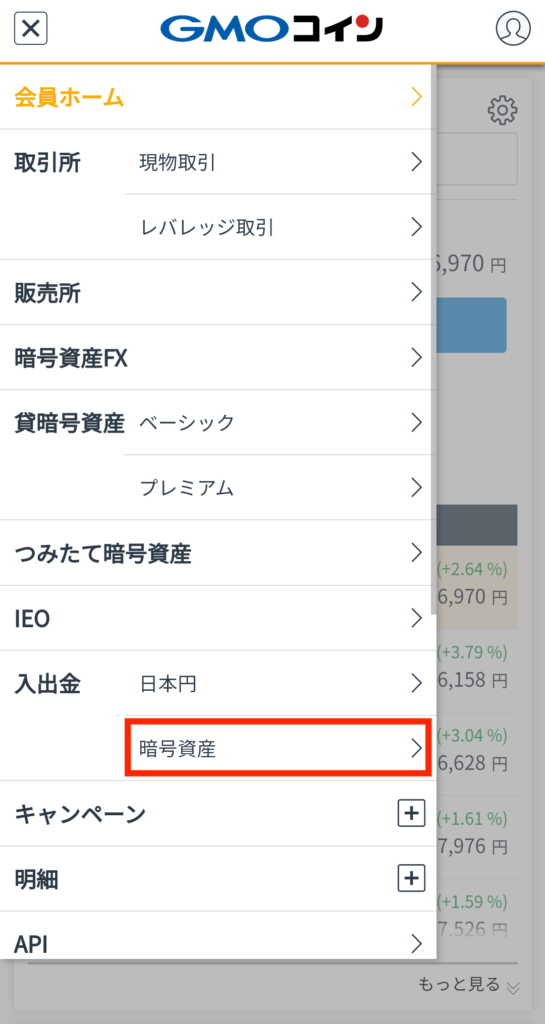
開いたメニュー内より入出金項目の「暗号資産」をタップします。
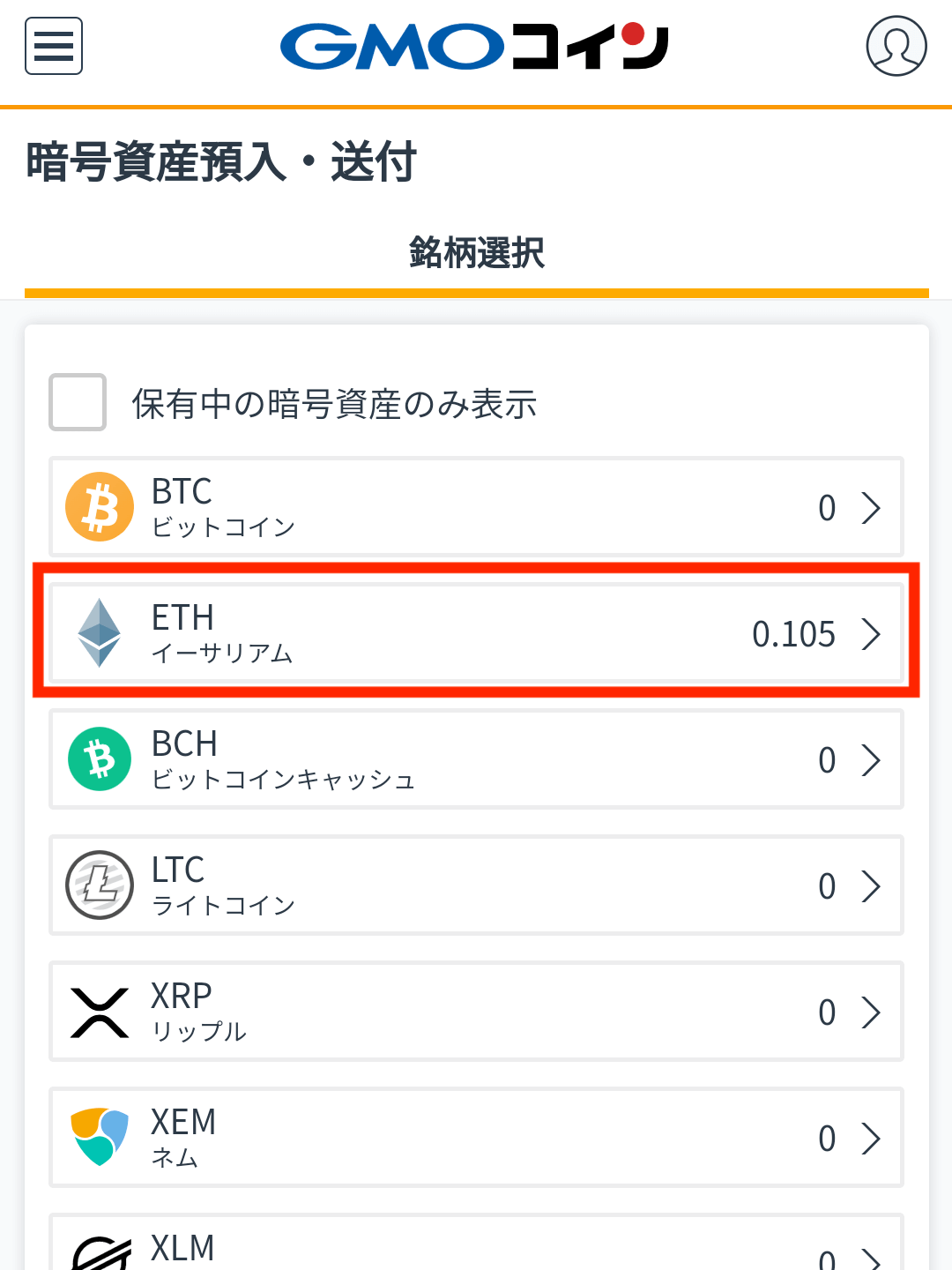
送付する仮想通貨を選択します。
「ETH(イーサリアム)」をタップします。
画面上部「送付」をタップし先ほど登録したメタマスクの宛先リストをタップします。

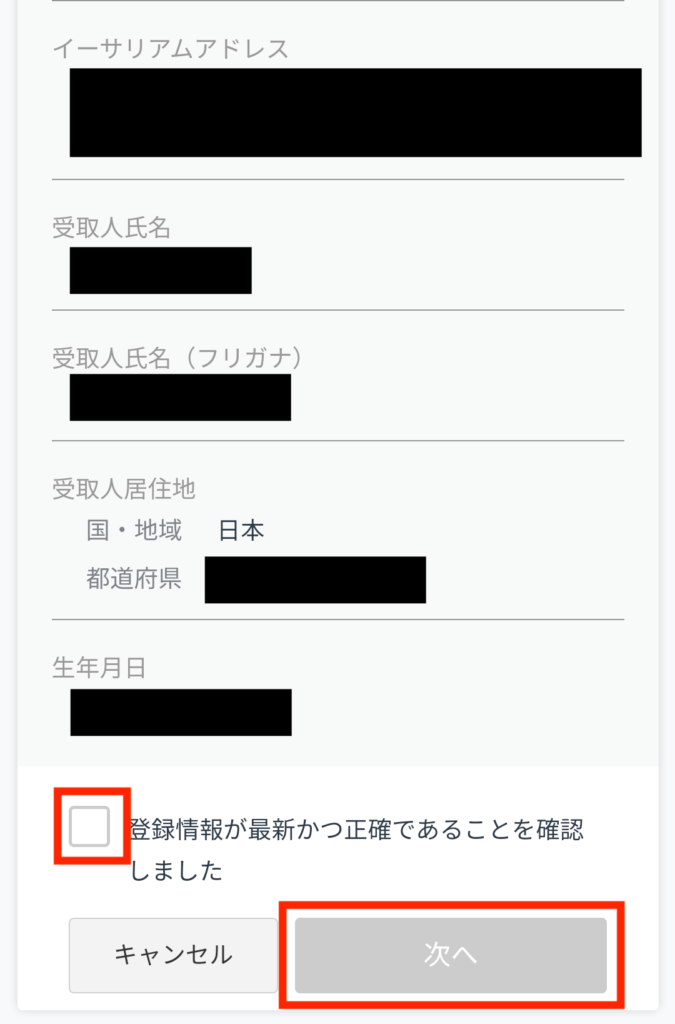
宛先情報の確認画面に移行しますので画面下部までスクロールします。

宛先情報に間違えがなければチェックボックスにチェックを入れて「次に」をタップします。
送付数量(メタマスクに送りたい金額)を入力、送付目的を選択します。
GMOコインの最低送金額は0.1ETHに設定されています。
0.1ETH以下の金額を送金したい場合は全額を入力する事で送金が可能です。
初めて送金する宛先にはテスト送金を行いましょう。
宛先が間違っていると、送金したETHが行方不明になりETHを失ってしまいます。
0.1ETH以上送金する際でも初回は0.1ETHを送金して、メタマスクに反映されてから残りを送金しましょう。
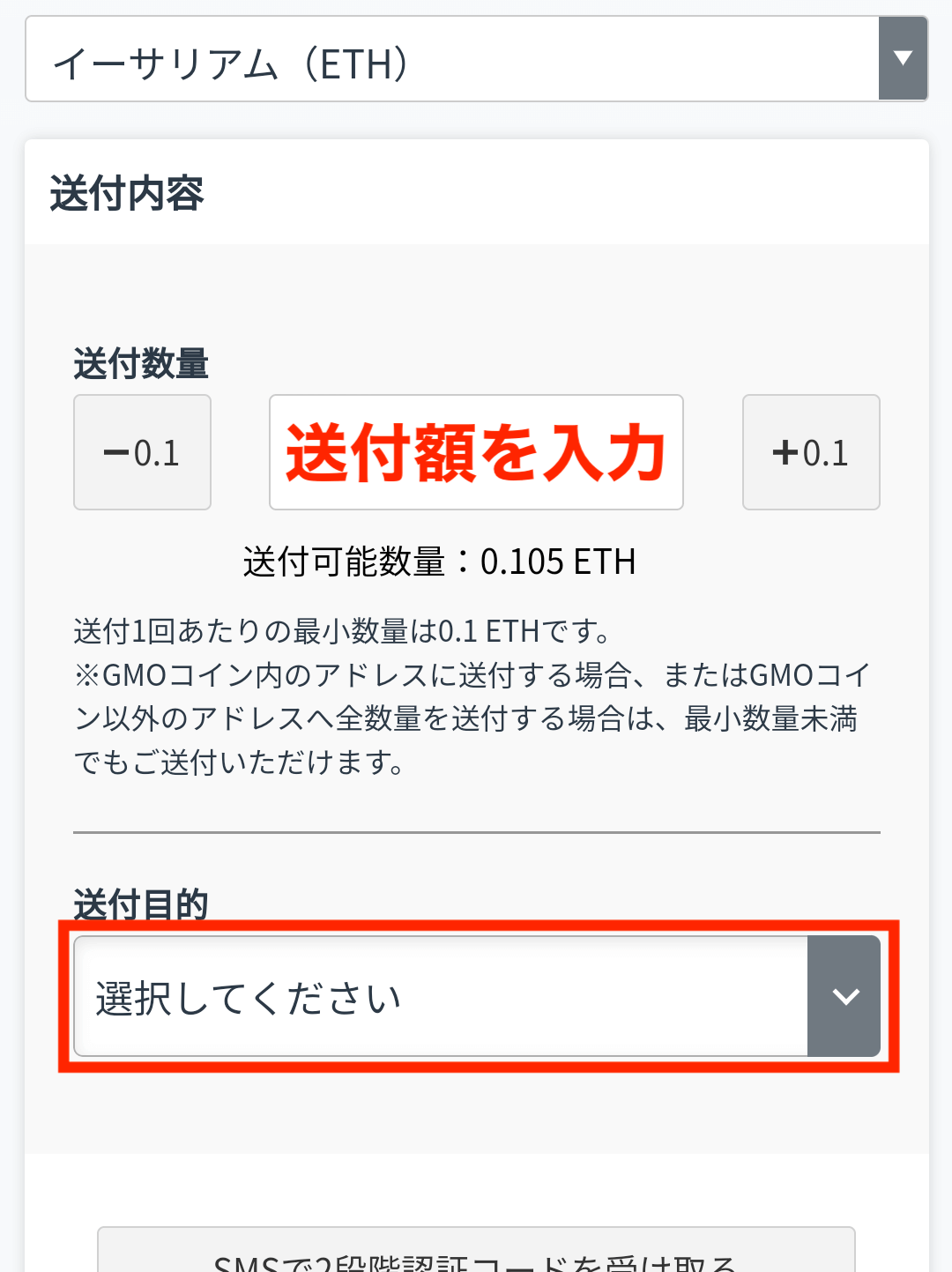
送付額、送付目的を入力したら画面をスクロールさせます。
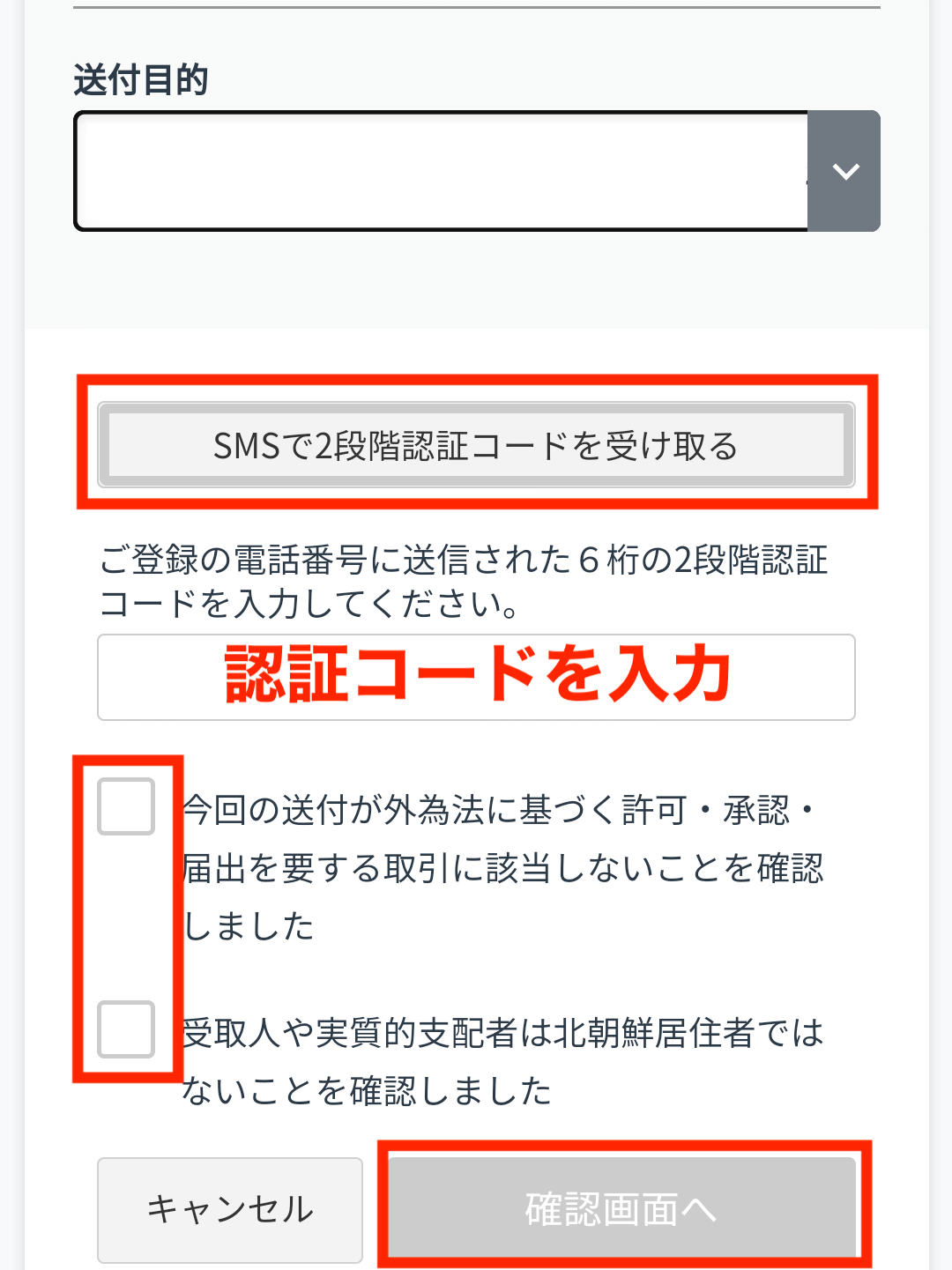
「SMSで2段階認証コードを受け取る」をタップし、登録してある電話番号宛にSMSを送信します。
SMSに届いた6桁の認証コードを入力します。
2点のチェック項目にチェックを入れ、「確認画面へ」をタップします。
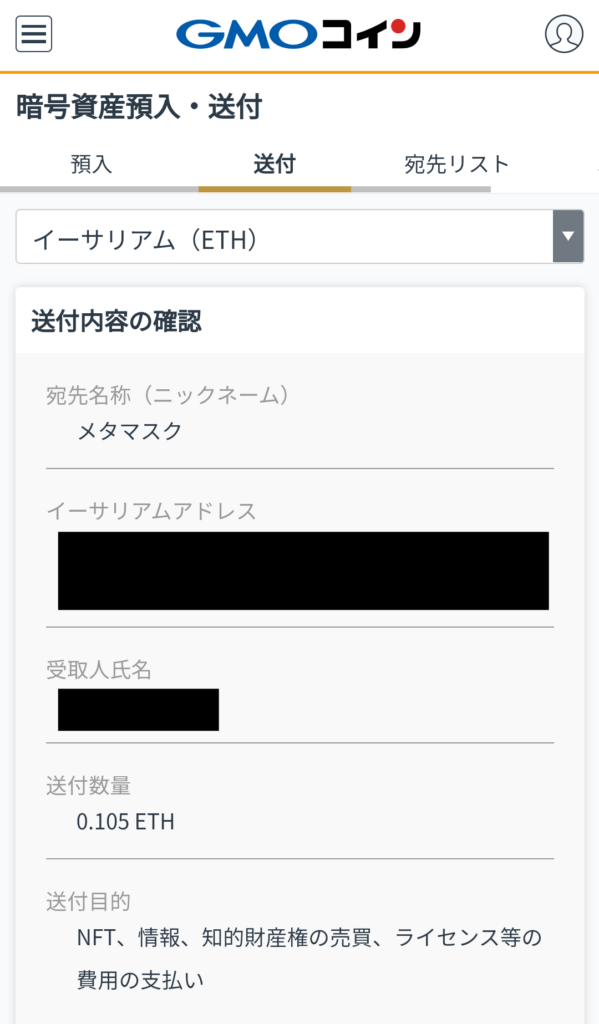
宛先、送付数量等に不備がないか再度確認します。
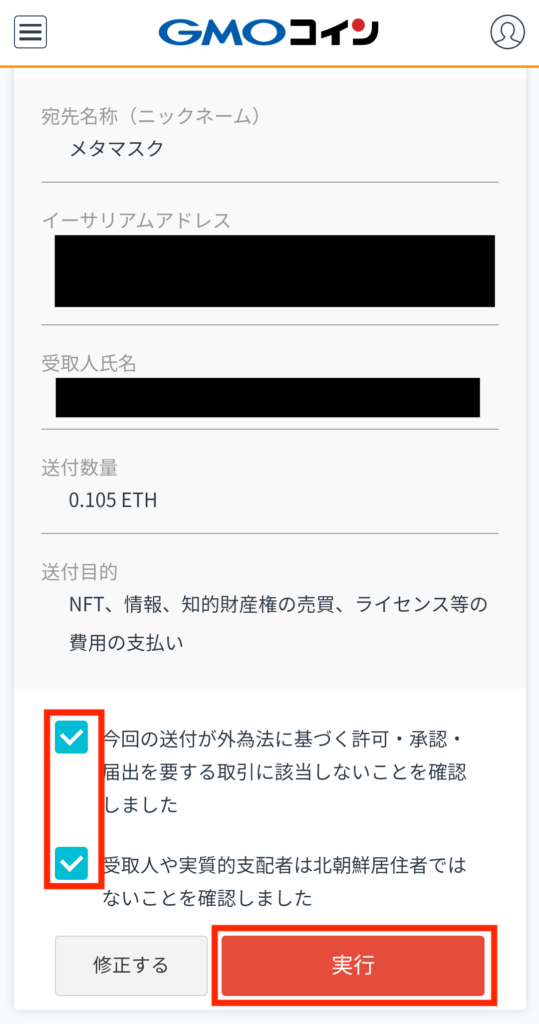
外面下部の2つのチェックボックスにチェックを入れ「実行」をタップします。
以下の画面が出ますので「閉じる」をタップします。
これでETH(イーサリアム)をメタマスクに送金する事ができました。
ラテラルお疲れ様でした。
メタマスクにETHが反映されるまでには少し時間がかかります(数分間)
ラテラルすぐに反映されなくても焦らなくて大丈夫ですよ。
GMOコインからメタマスクにETHを送金する方法|まとめ
今回の記事「GMOコインからメタマスクへETHを送金する方法&送手数料はいくらかかる?」のまとめになります。
- GMOコインからメタマスクの送金にかかる手数料は無料!!
- メタマスクの送金アドレスは絶対コピー&ペーストする事
- 初回送金時は少額のテストを行いましょう
今回記事中で行った送金先のアドレスは1回登録すると2回目以降は1タップで使用する事が可能で大変便利です。
GMOコインは送金手数料が無料なので、メタマスクなどにイーサリアムを送金する際に積極的に使用しましょう。
\ 10分で登録できる!各種手数料無料! /
コメント