 あなた
あなた手数料の少ない暗号資産取引所を知りたい
上記の様な方に向けての記事を書きました。
- GMOコインは各種手数料が無料!
- GMOコインの口座開設方法
- GMOコインの簡単本人確認の審査が通らない際の対処方
仮想通貨を購入すると以下の様に色々な手数料がかかります。
- 入金手数料
- 出金手数料
- 送金手数料
- 取引手数料
とはいえ、手数料を抑えて仮想通貨を購入したいですよね。
そこでオススメなのがGMOコイン です。
です。
なぜなら、GMOコインは仮想通貨の各種手数料が無料です。
今回は、GMOコインの口座開設方法や、簡単本人確認がうまくいかなかった際の対処方もスマホで撮影した画像付きで開設していきます。
この記事を読む事で手数料代金0円で仮想通貨を購入する事ができるようになりますよ!
\ 各種手数料0円!10分で講座解説可能! /
GMOコインとは?
- 販売所での取り扱い銘柄数は国内取引所最大級の26銘柄
- 簡単にスマホだけで無料で口座解説ができる
- 各種手数料が無料
GMOコインの基本情報
GMOコインはGMOインターネットグループのGMOフィナンシャルホールディングス株式会社の連結企業です。
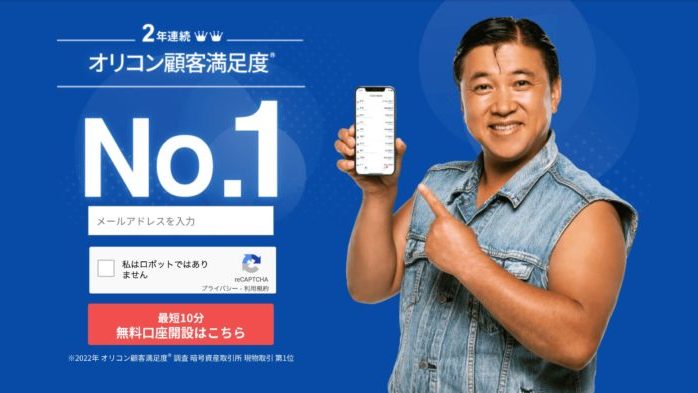
2022年4月1日に発表された「オリコン顧客満足度®︎調査 暗号資産取引所現物取引」において総合第1位(2年連続 1位)に選ばれている仮想通貨取引所です。
GMOコインの仮想通貨の取り扱い銘柄
GMOコインの販売所での仮想通貨の取り扱い銘柄数は26種類にも及びます。
取り扱い銘柄は以下の通りです。
- ビットコイン (BTC)
- イーサリアム (ETH)
- ビットコインキャッシュ (BCH)
- ライトコイン (LTC)
- リップル (XRP)
- ネム (XEM)
- ステラルーメン (XLM)
- ベーシックアテンショントークン (BAT)
- テゾス (XTZ)
- クアンタム (QTUM)
- エンジンコイン (ENJ)
- ポルカドット (DOT)
- コスモス (ATOM)
- シンボル (XYM)
- モナコイン (MONA)
- カルダノ (ADA)
- メーカー (MKR)
- ダイ (DAI)
- チェーンリンク (LINK)
- ファクトム (FCR)
- ドージコイン (DOGE)
- ソラナ (SOL)
- アスター (ASTR)
- ファイルコイン (FIL)
- ザ・サンドボックス (SAND)
- チリーズ (CHZ)
GMOコインは各種手数料が無料
GMOコインは仮想通貨を購入する際にかかる以下の手数料が無料です。
- 口座開設手数料無料
- 即時入金手数料
※振込入金の際は金融機関所定の振込手数料は別途発生 - 暗号資産送付手数料
- 外国為替FX取引手数料
- 出金手数料
 ラテラル
ラテラルBCG(ブロックチェーンゲーム)をやる人にとっては、避けられない送金手数料が無料になるのは本当に助かります!
\ 各種手数料0円!10分で講座解説可能! /
GMOコインの口座開設方法

それでは、GMOコインの口座開設方法を解説していきます。
ラテラル口座解説はスマホのみでも簡単に行う事ができますよ。
GMOコイン公式サイトにアクセスし、各種項目を入力
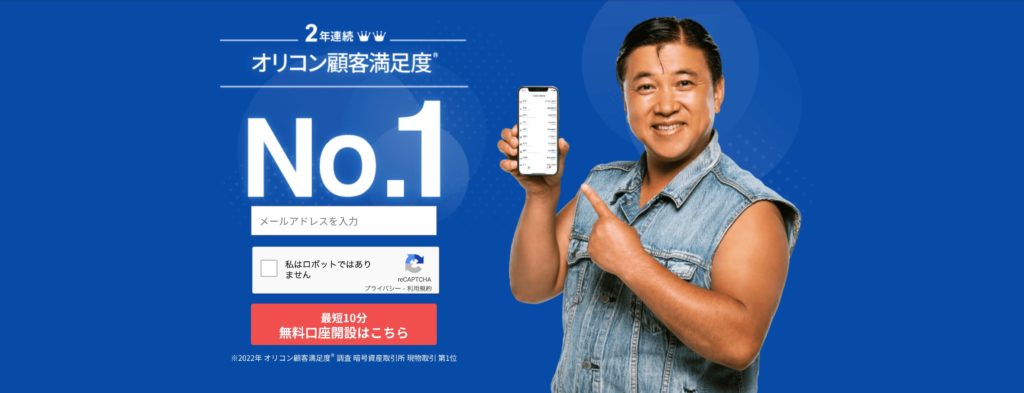
まずはGMOコインの公式サイトにアクセスしましょう。
\ 各種手数料0円!10分で講座解説可能! /
「お客様情報の登録」各種項目を入力
まずは、「お客様情報の登録」各項目を入力します
まずは、トップページに以下の項目を入力します。
- メールアドレスを入力
※Gmailや、yahooメールなどのフリーアドレスも可 - 「私はロボットではありません」にチェックを入れる
- 「口座開設(無料)を申し込む」をタップ
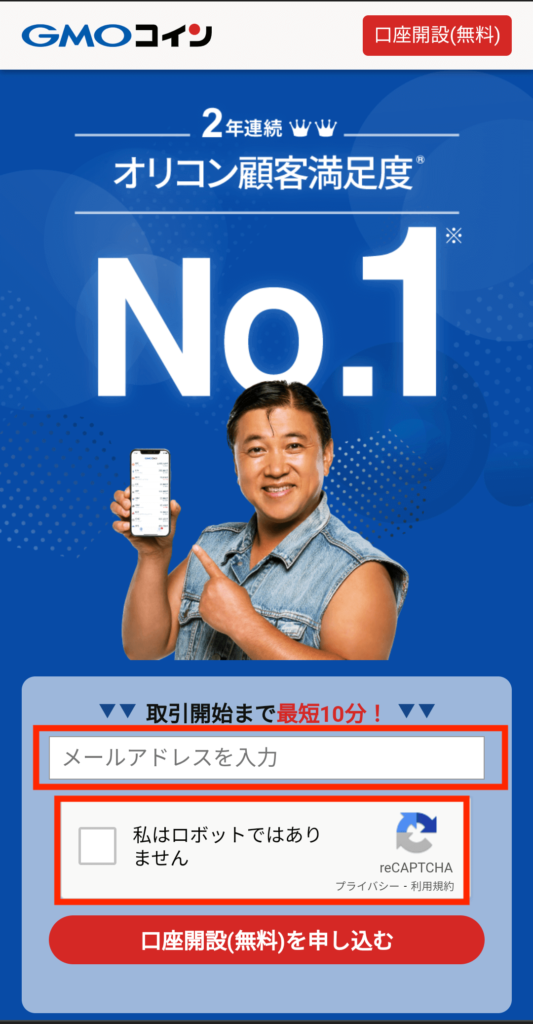
❶メールアドレスを入力
❷「私はロボットではありません」にチェックを入れる

❸「口座開設(無料)を申し込む」をタップ
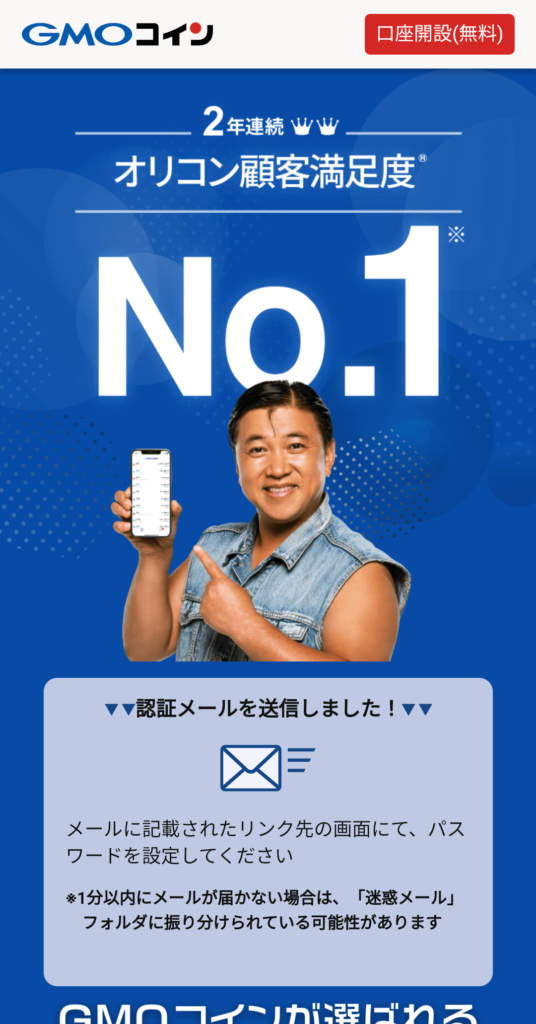
登録したメールアドレス宛にGMOコインより認証メールが送られます。
お使いのメールアプリを開き、GMOコインより送信されてくるメールに記載されているURLをタップします。
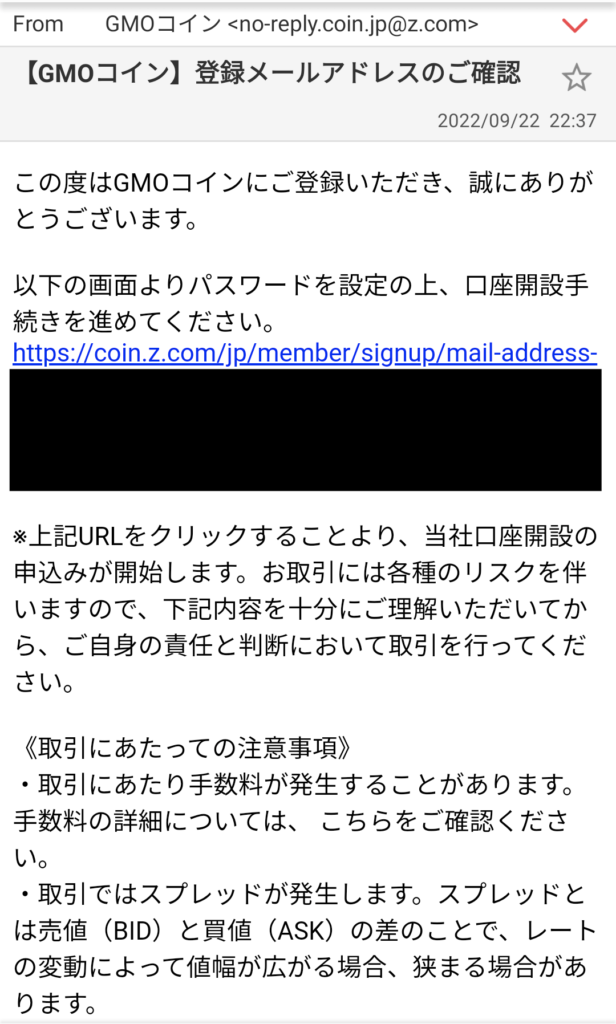
パスワードを設定する
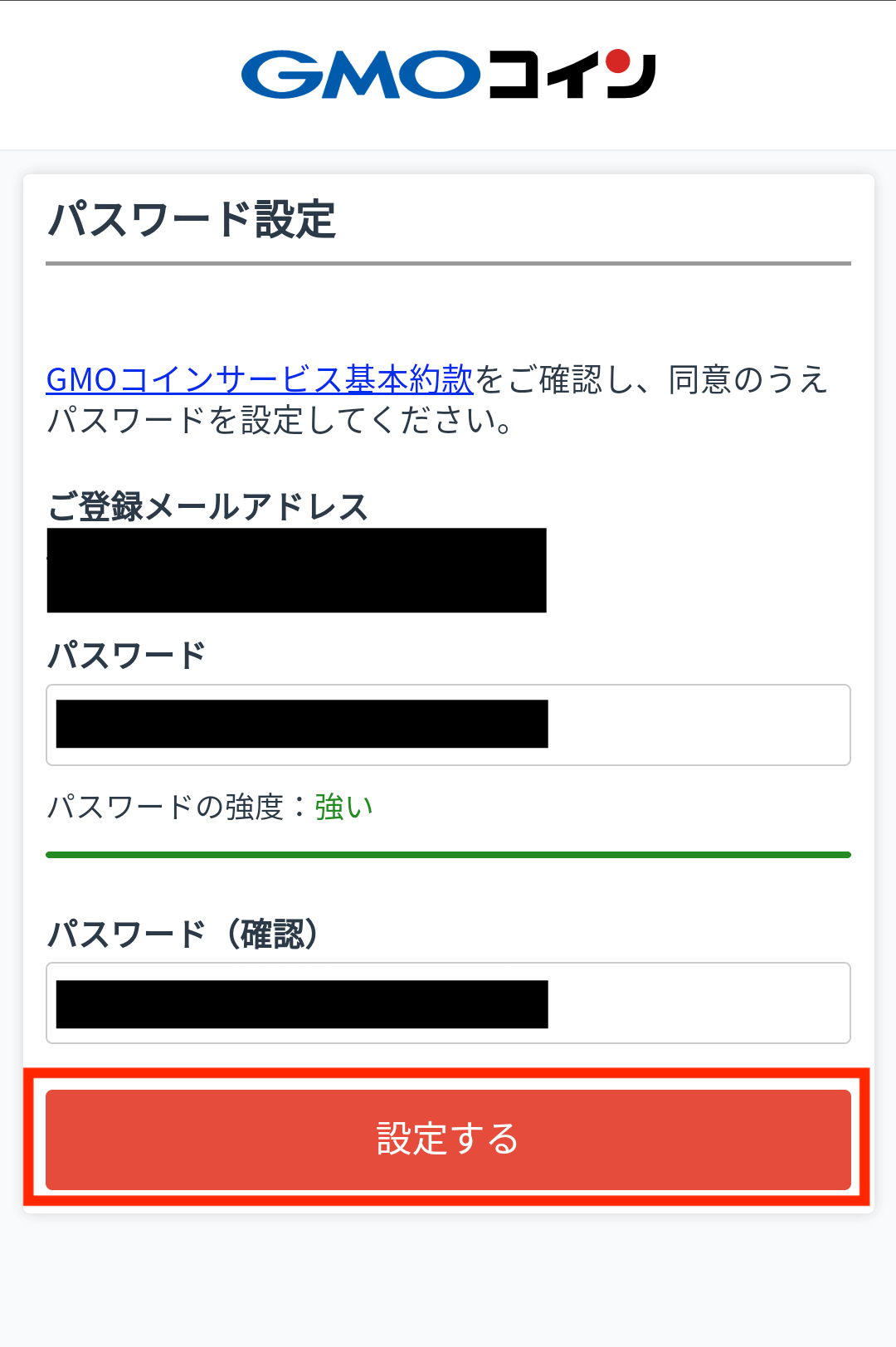
GMOコインから送信されたメールのURLをタップすると再度GMOコイン公式サイトに移動します。
移動したら以下の手順で進めていきます。
- パスワードをお好みで設定
- 確認用で再度同じパスワードを入力
- 「設定する」をタップ
ラテラルパスワードはログインする際などに使用するものなので、忘れない様にメモなどを取りましょう。
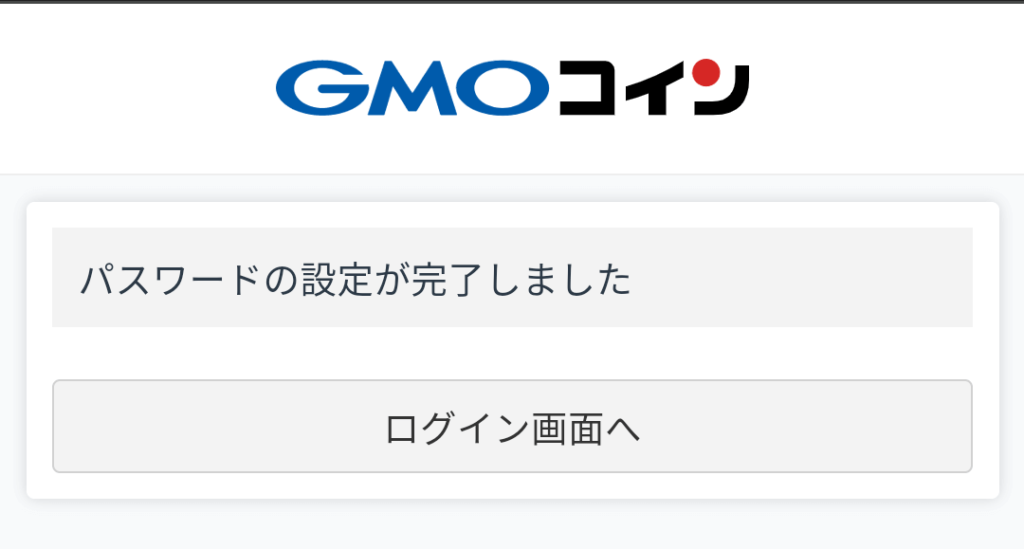
設定が完了すると以下の様な画面に切り替わりますので、「ログイン画面へ」をタップします。
GMOコインにログインする
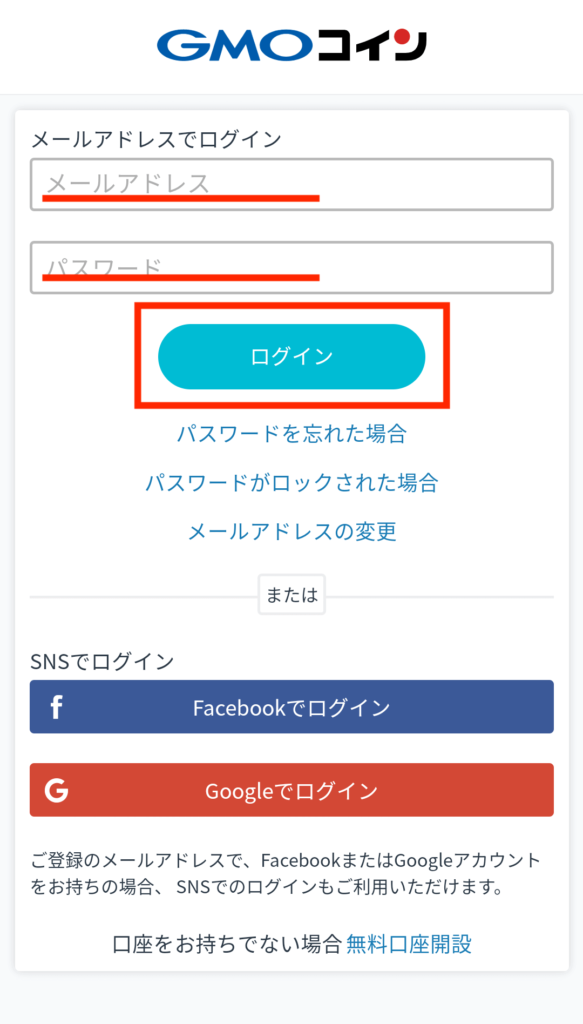
GMOコインにログインします。
ログインは以下の手順で行います。
- 登録したメールアドレスを入力
- 先ほど設定したパスワードを入力
- ログインをタップ
- 郵便番号
電話番号の認証
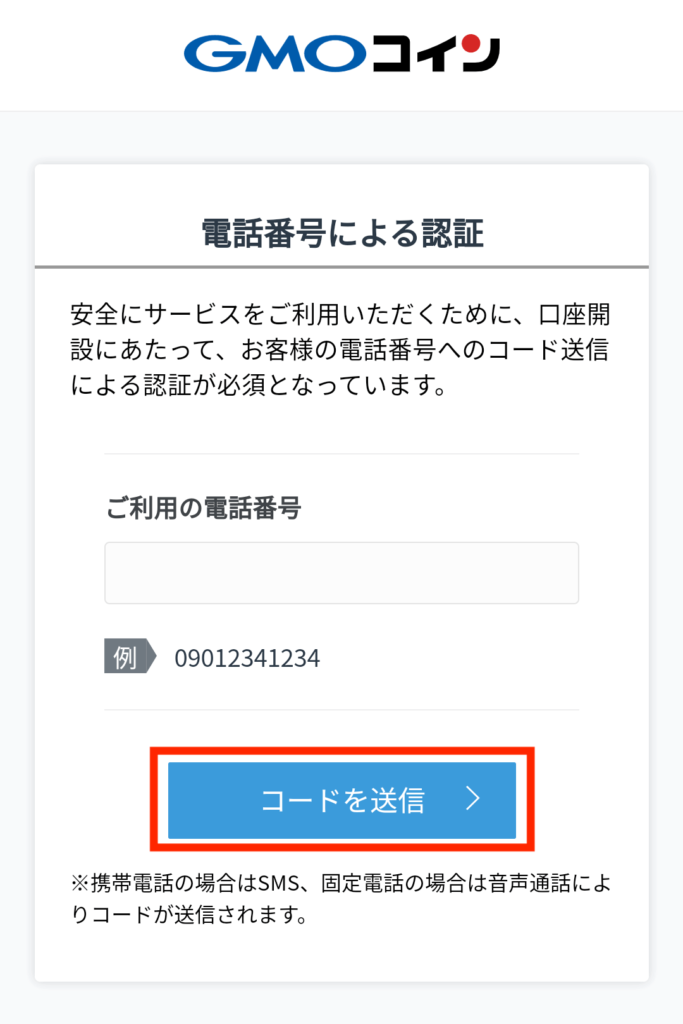
次に電話番号の認証を行います。
電話番号の認証は以下の手順で行います。
- ご利用の携帯番号を入力
- 「コードを送信」をタップします。
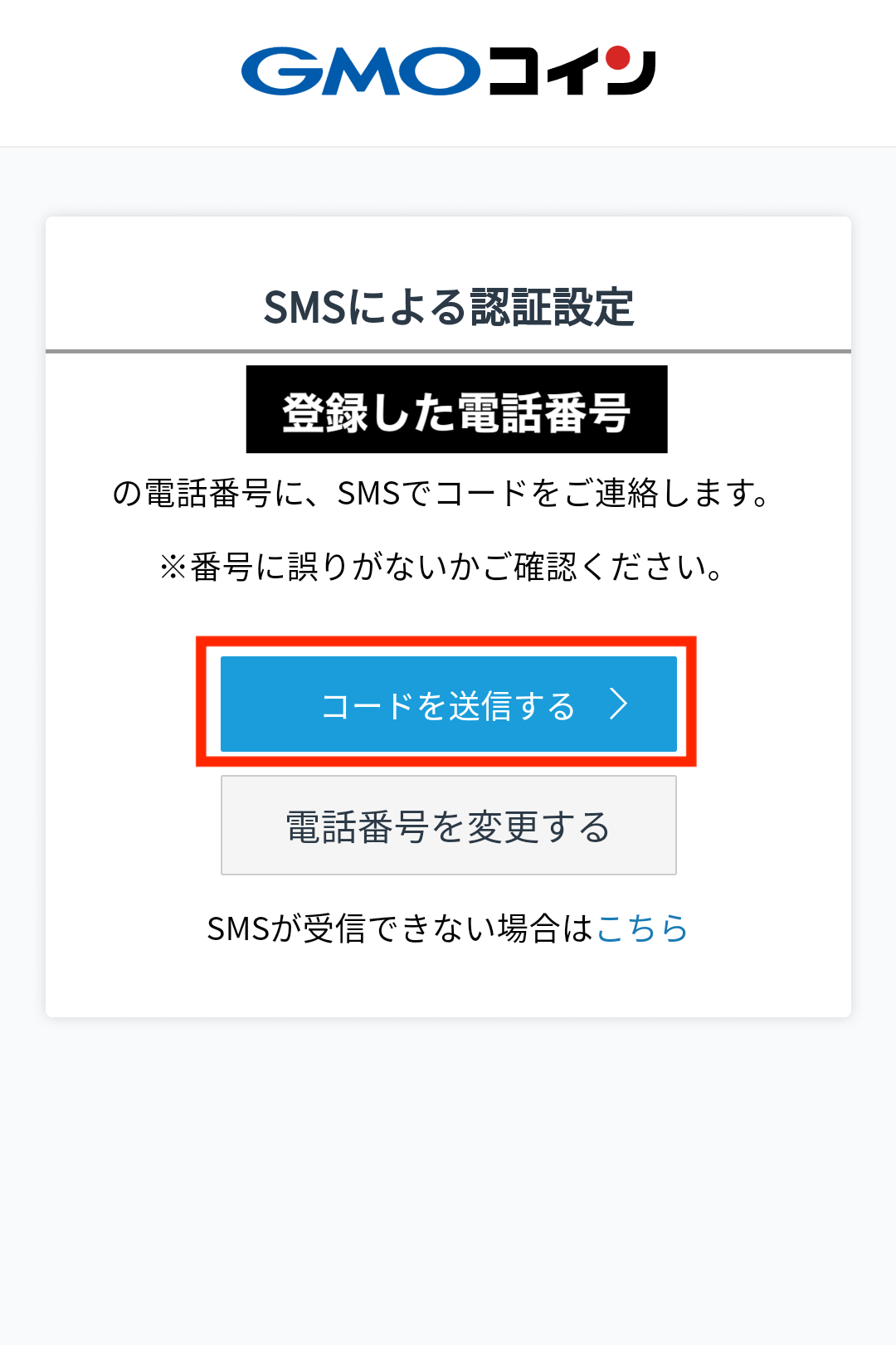
ご利用の電話番号宛にSMSで6桁の2段階認証コードが届きます。
SMSに届いた6桁の2段階認証コードをコピーし、以下の手順で進めます。
- SMSで届いた2段階認証コードをペースト
- 「認証する」をタップ
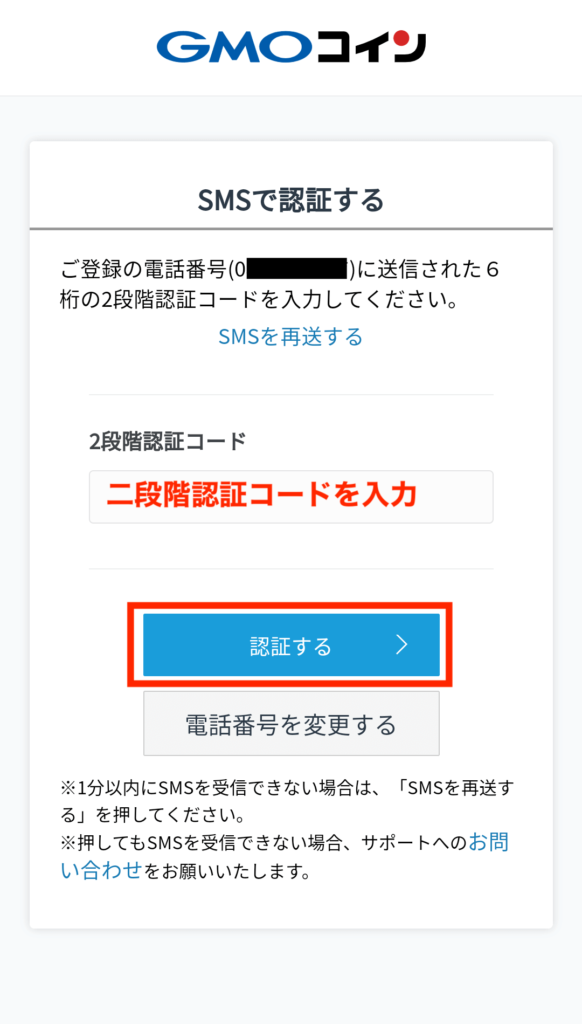
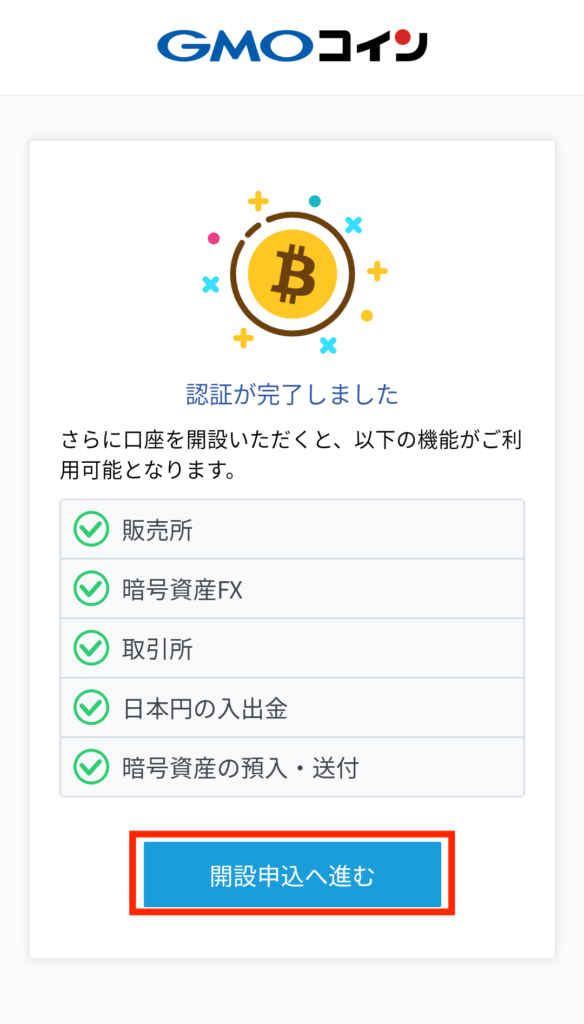
2段階認証が完了すると以下の画面に切り替わります。
「開設申し込みへ進む」をタップ
\ 各種手数料無料の取引所! /
各種項目を入力する
次に各種項目を入力していきます。
各種項目で入力するものは以下の通りです。
- 氏名
- 性別
- 生年月日
- 郵便
- 住所
- 国籍
- 米国納税義務者の有無
- 外国の重要な要人の有無
- 職業
- 主な収入源
- 現在の年収
- 金融資産
- 暗号資産現物取引経験の有無
- 証拠金取引の経験の有無
- 口座開設の動機
- 取引の目的
- 投資方針と利用する取引
- 未公開の情報を知る事ができる立場かの確認
- キャンペーンやサービスの案内を受け取るかの確認
- 他の仮想通貨交換所の口座を持っているかの確認
各種項目に入力や、選択をして「次へ」をタップして進みます。
ラテラル項目は多いですが、よく目にする自分に関する事なのでわからない事は無いと思います。
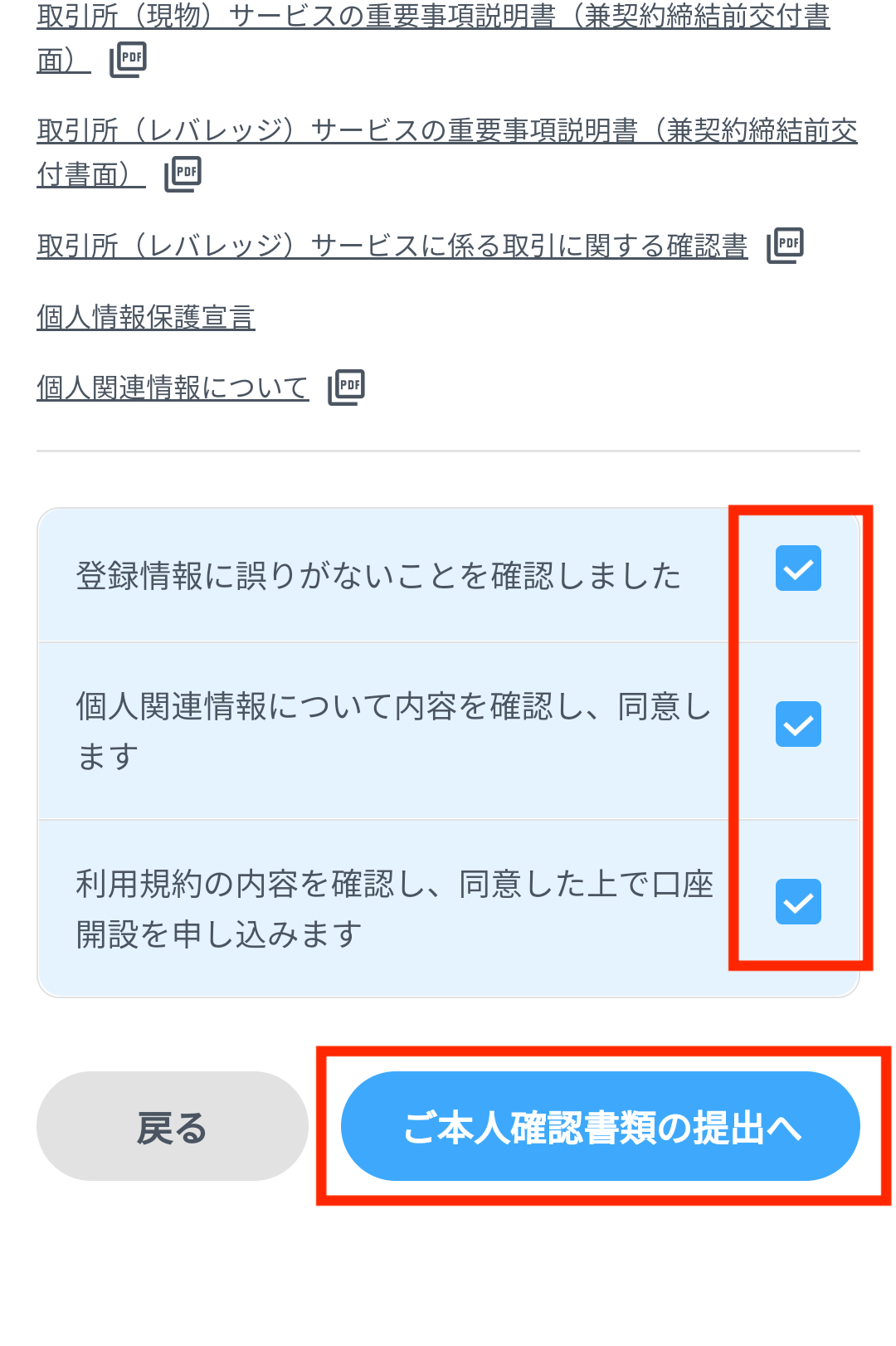
各種項目の入力、選択したものに誤りがない事を確認し、誤りが合った際は右側のペンマークをタップして編集します。

入力の確認、利用規約、個人情報に関する同意にチェックを入れて「ご本人確認の提出へ」をタップします。
 ラテラル
ラテラルお疲れ様でした。
これで各種入力項目は終了です。
「簡単本人確認」での手続き方法
続きまして、本人確認手続きを行います。
本人確認書類、本人の自撮り写真を使用し、ネット上で完結できる口座開設の本人確認の手法です。
最短10分で、家にいながら簡単にできます。
急ぎの場合などには重宝する方法です。
1. 本人確認書類の撮影
以下の画面に切り替わるので、ページ下部までスクロールします。
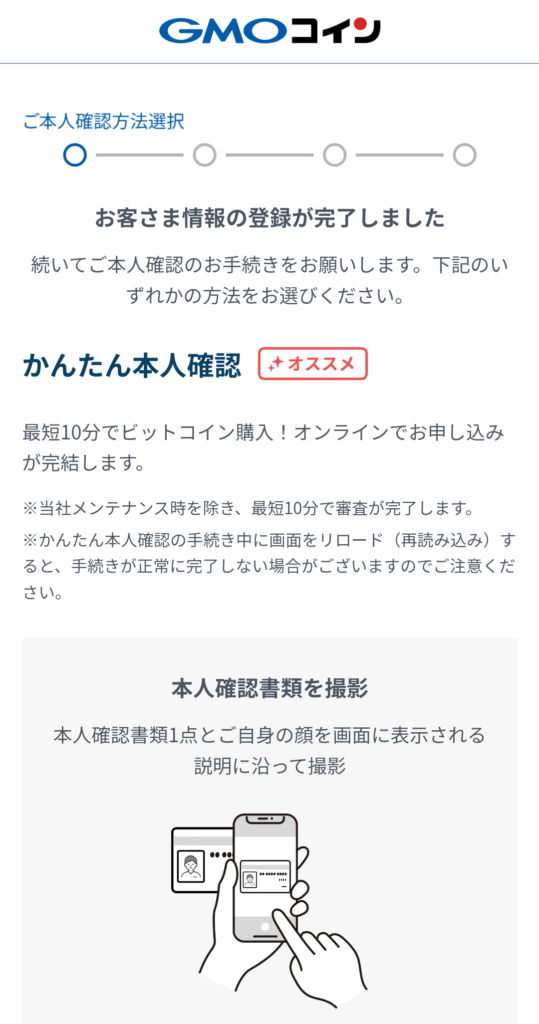
「選択する」をタップします。
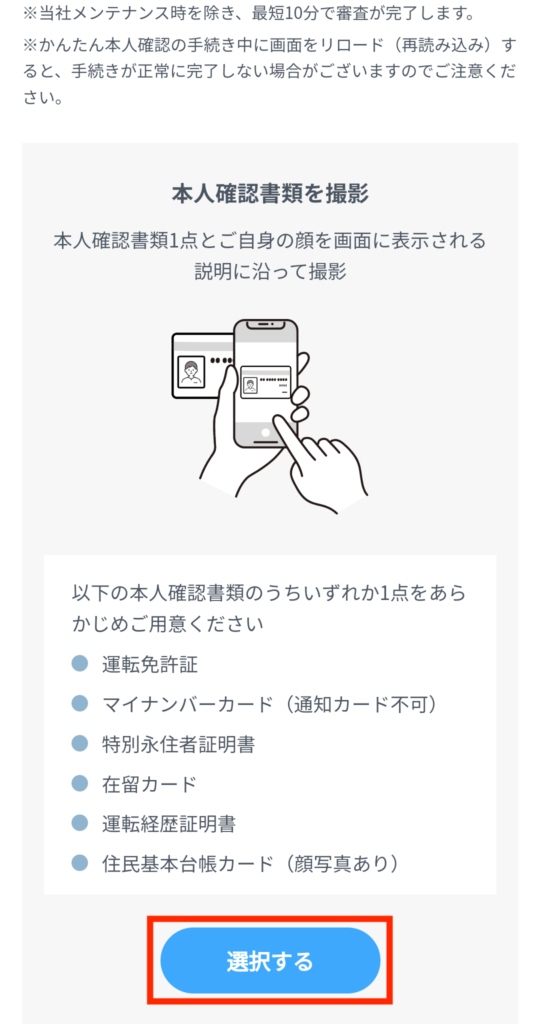
撮影する本人確認書類を選択します。
使用できる書類は以下の通りです。
- 運転免許書
- マイナンバーカード
- 残留カード
- 住民基本台帳カード
- 運転履歴証明書
- 特別永住者証明書
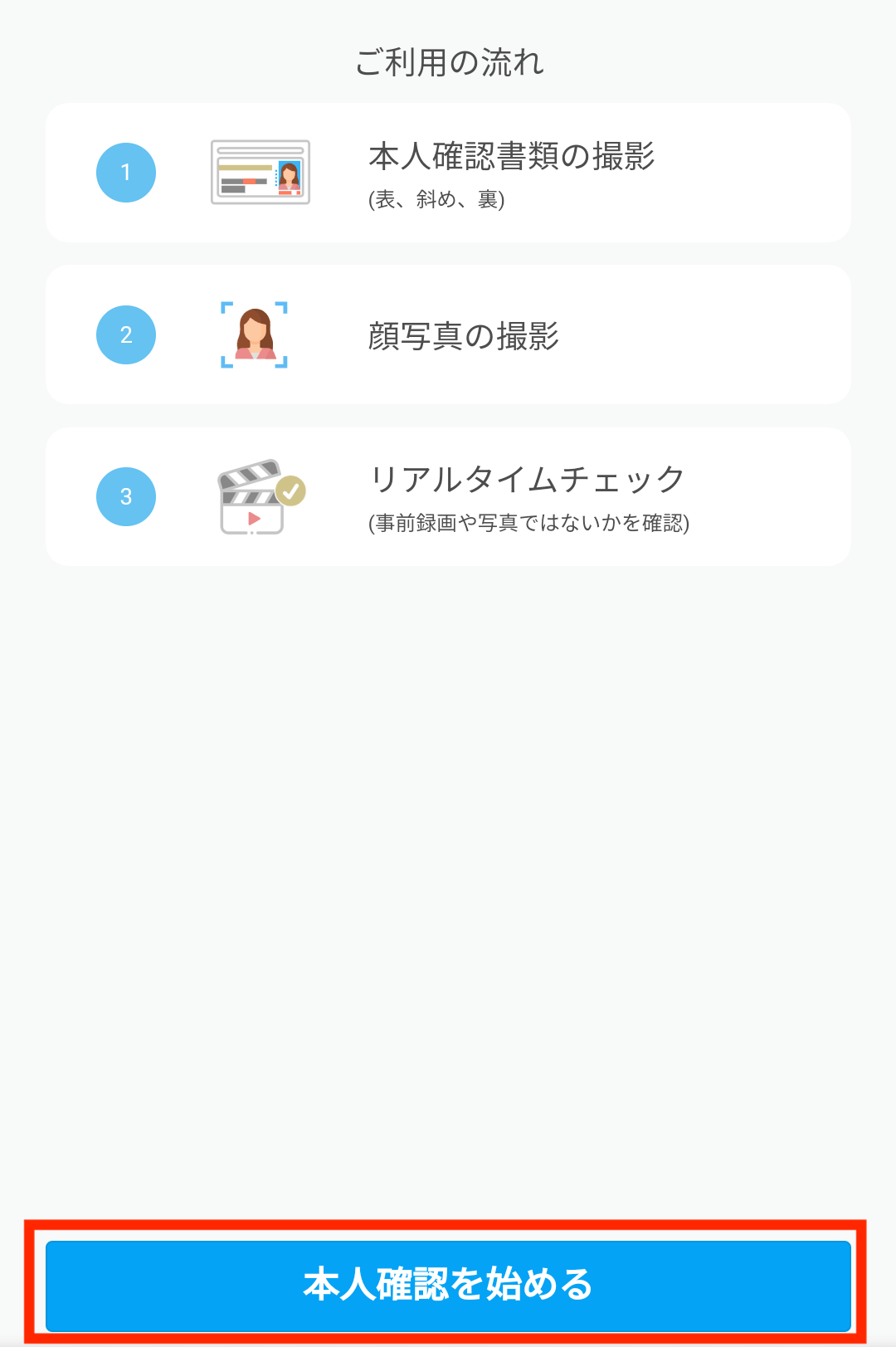
ご利用の流れを確認後「本人確認を始める」をタップします。
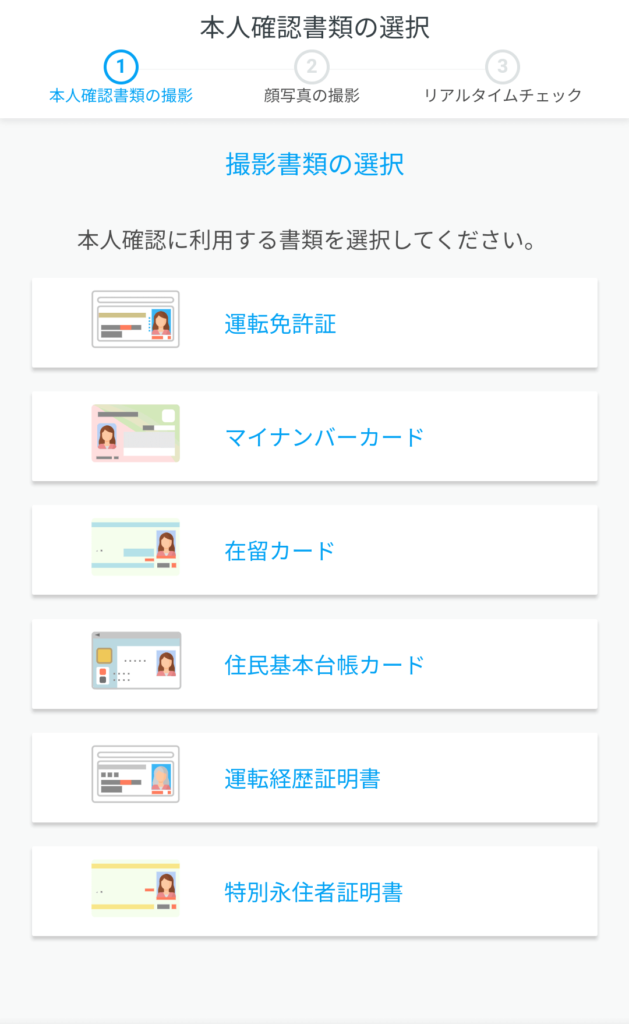
本人確認に利用する書類をタップして選択します。
ラテラルこの記事内では運転免許証での撮影を例にします。
本人確認書類の撮影手順を確認の上「次へ進む」をタップします。
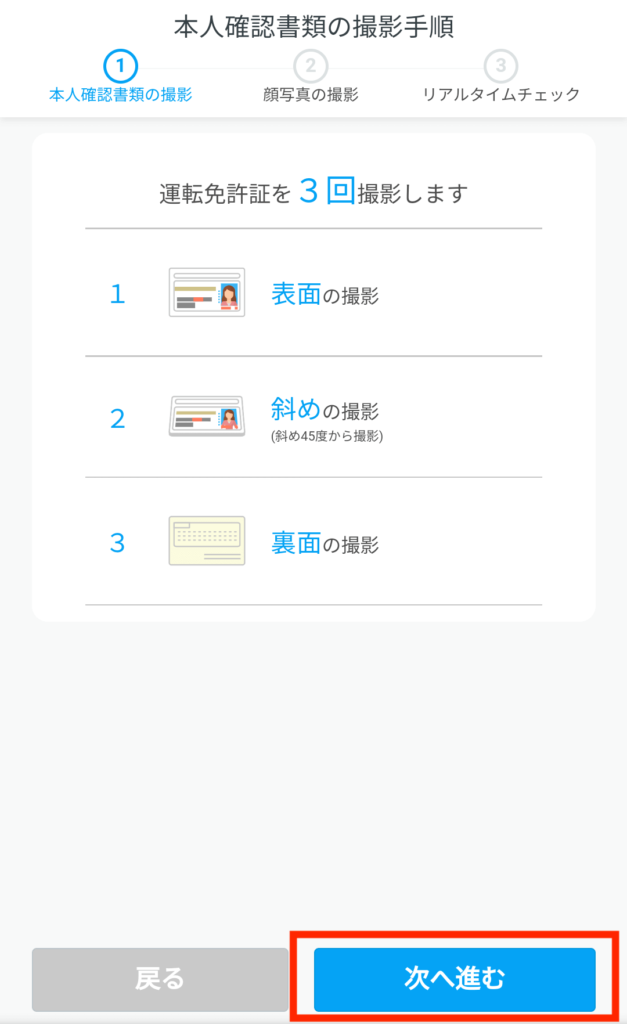
本人確認書類オモテ面の撮影
撮影時の説明と注意事項をお読みの上「撮影を始める」をタップします。
「撮影を開始する」をタップすると撮影画面に切り替わり、カメラが起動します。
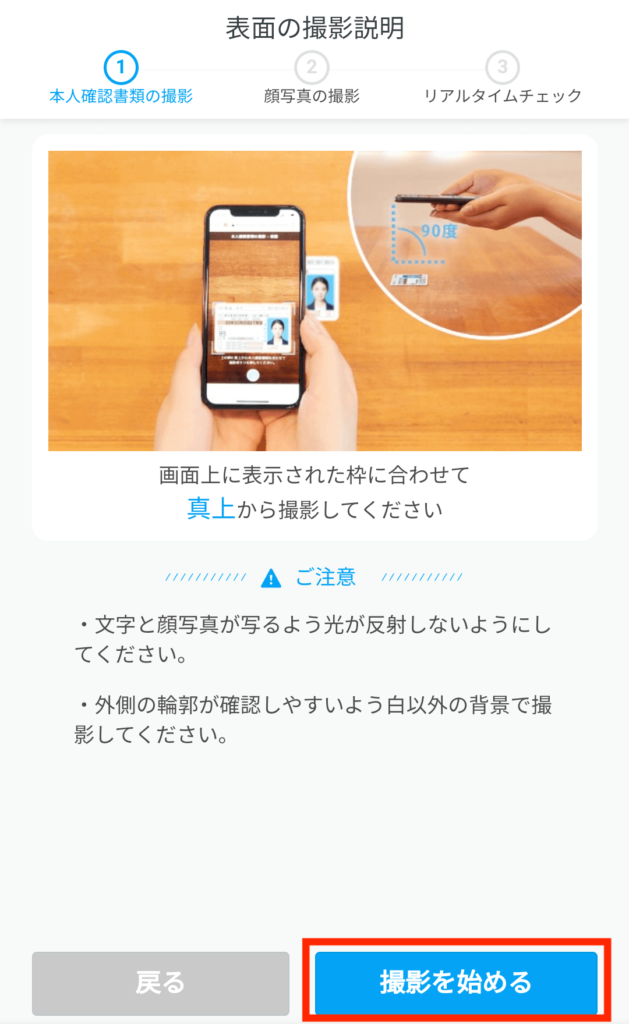
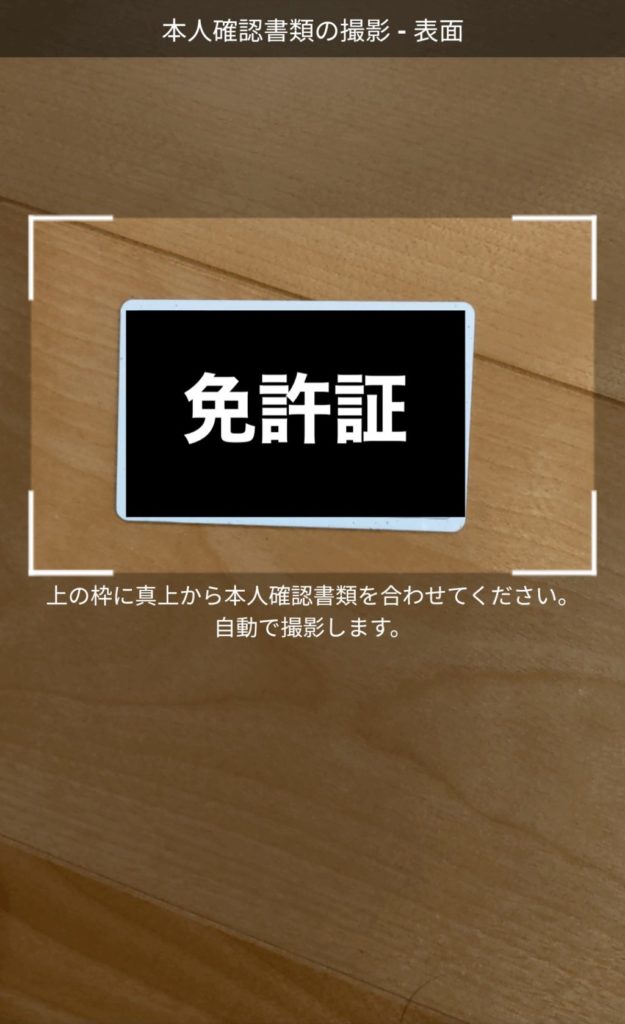
画面に表示される枠内に免許証の表面を収めて撮影します。
- 文字はぼやけていないか?
- 白とび(光が反射した状態)ではないないか?
- 背景は白色ではないか?
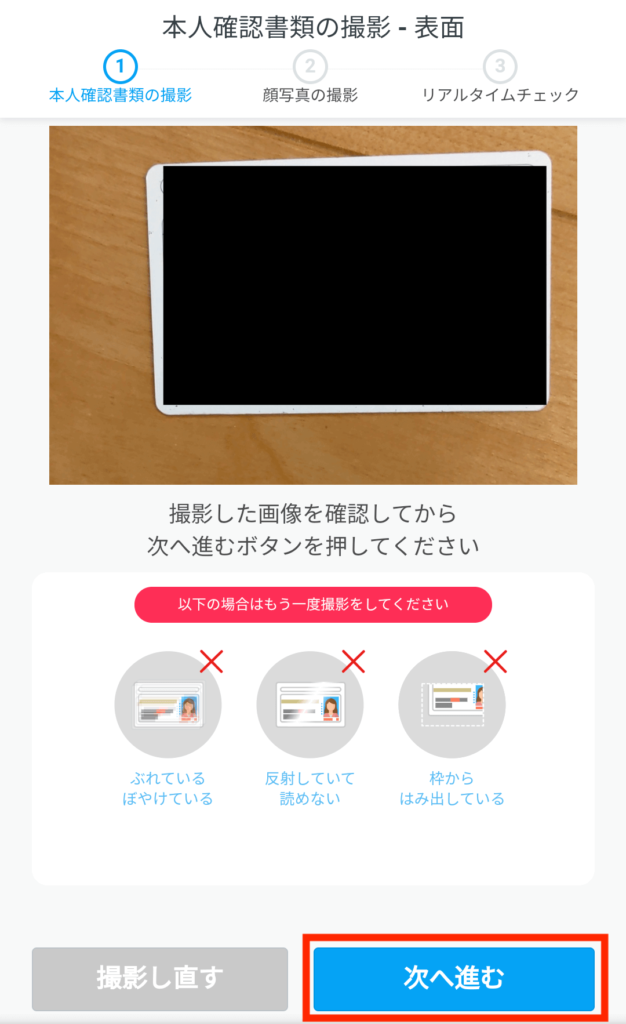
撮影した画像に不備がなければ「次に進む」をタップします。
次に、免許証が本物であるかを確認するために免許証の厚みがわかるよに、斜めより撮影します。
免許証を表面に戻し、「撮影を開始する」をタップします。
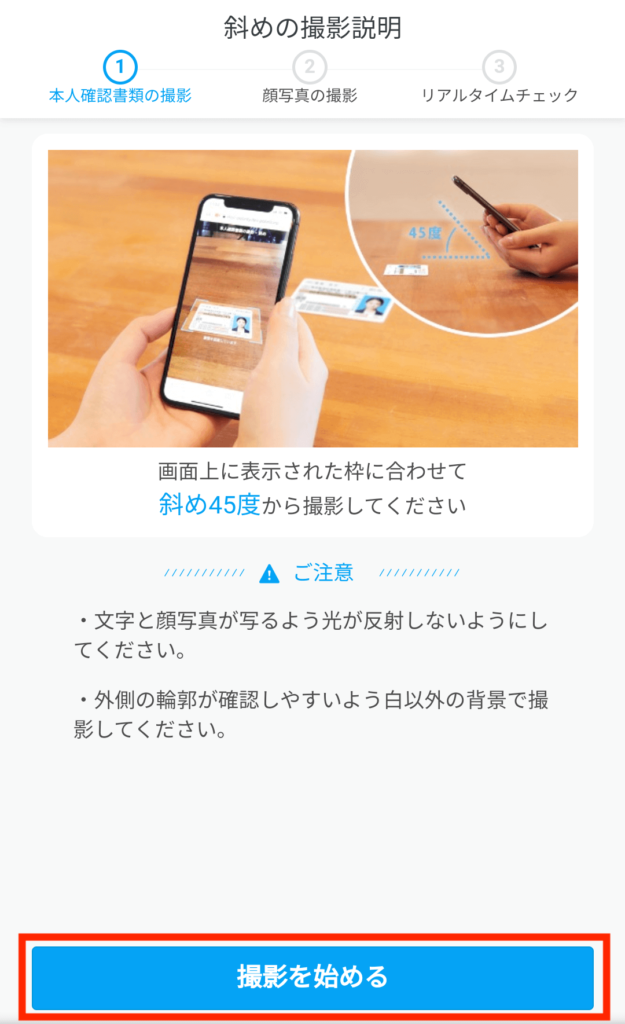
カメラ(スマホ)をな斜め45℃に傾けて、斜めの運転免許証の撮影を行います。
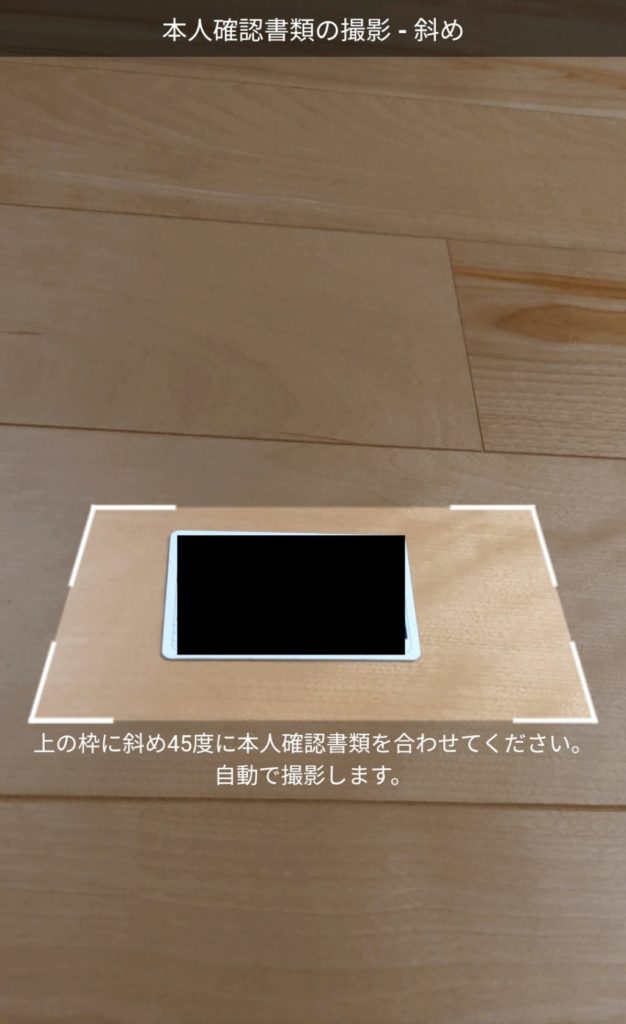
撮影した画像を確認します。
不備が無ければ「次へ進む」をタップします。
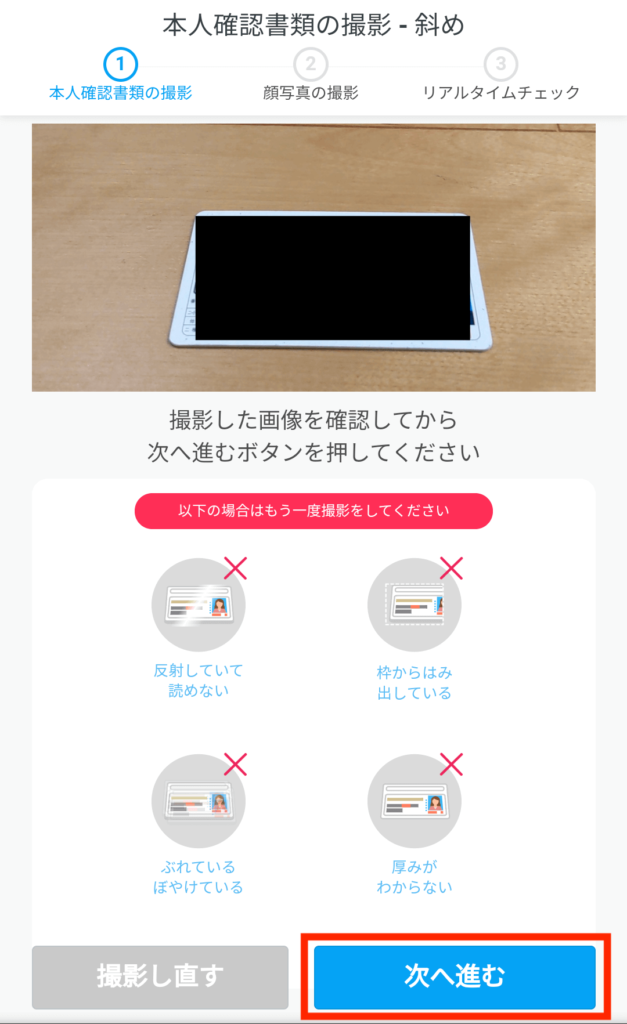
本人確認書類ウラ面の撮影
次に免許証の裏面を撮影します。
「撮影を始める」をタップします。
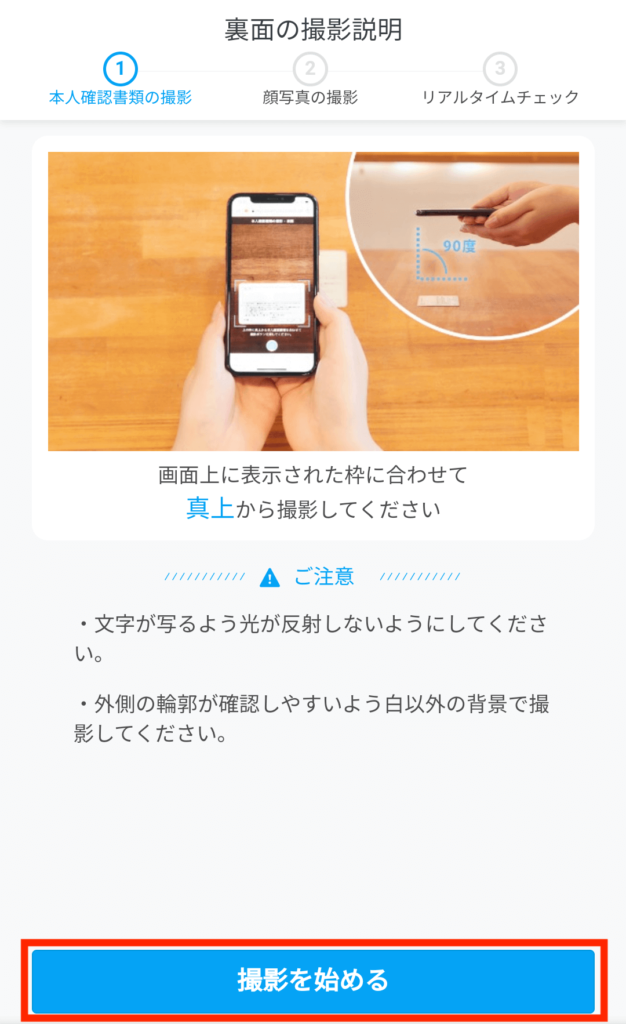
免許証の裏面を撮影したものに不備が無ければ「次へ進む」をタップします。
 ラテラル
ラテラルこれで本人確認書類の撮影は終了です。
2. 顔写真の撮影
次に顔写真の撮影を行います。
ラテラル顔写真の撮影は自撮り写真+短い動画の様な撮影方法で計2回行われます。
顔写真の撮影方法の説明が行われます。
ラテラル動画で撮影方法を説明してもらえますので、大変わかりやすいです。
- マスクはしていないか?
- 前髪で顔が隠れていないか?
- メガネで顔が隠れていないか?
顔写真の撮影
準備ができたら「撮影を始める」をタップします。
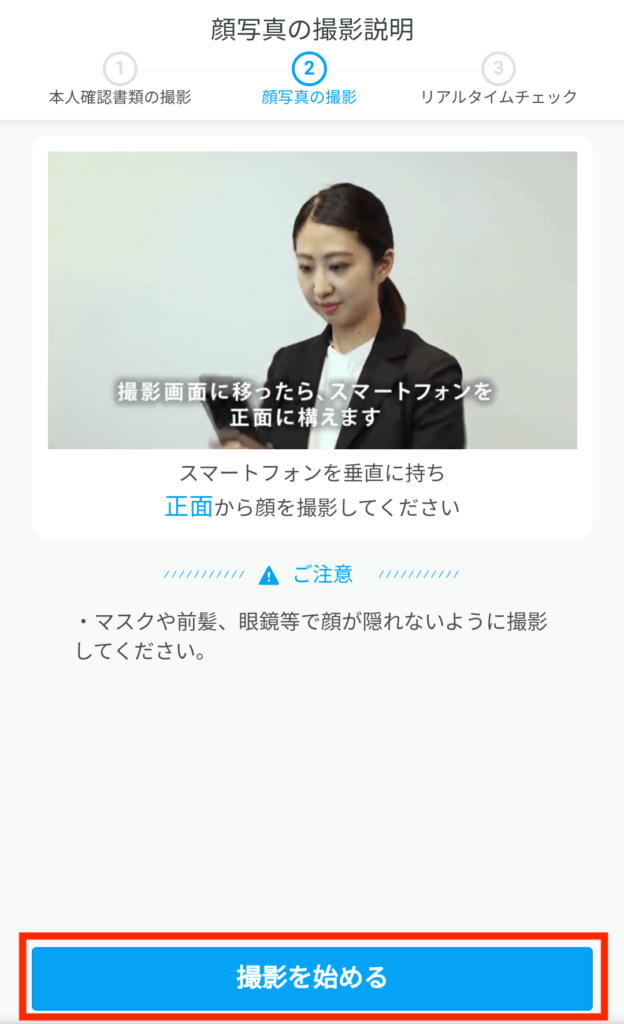
撮影した画像の確認を行います。
問題がねければ「次へ進む」をタップします。
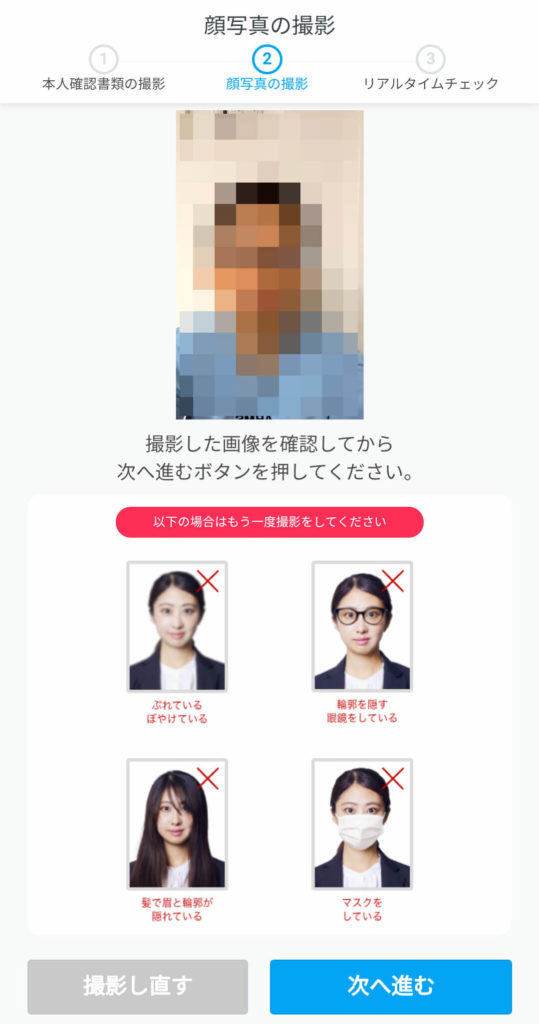
リアルタイムチェック
次にリアルタイムチェックを行います。
顔が本当に本人か、他人の写真などをしようしていないかを確認するために行われる短い動画の様な手法での確認方法になります。
撮影方法の説明が明記されているので、一読しましょう。
ラテラル説明動画も流れているので、参考にすると撮影の仕方が大変わかりやすいですよ。
準備ができたら「撮影を始める」をタップします。
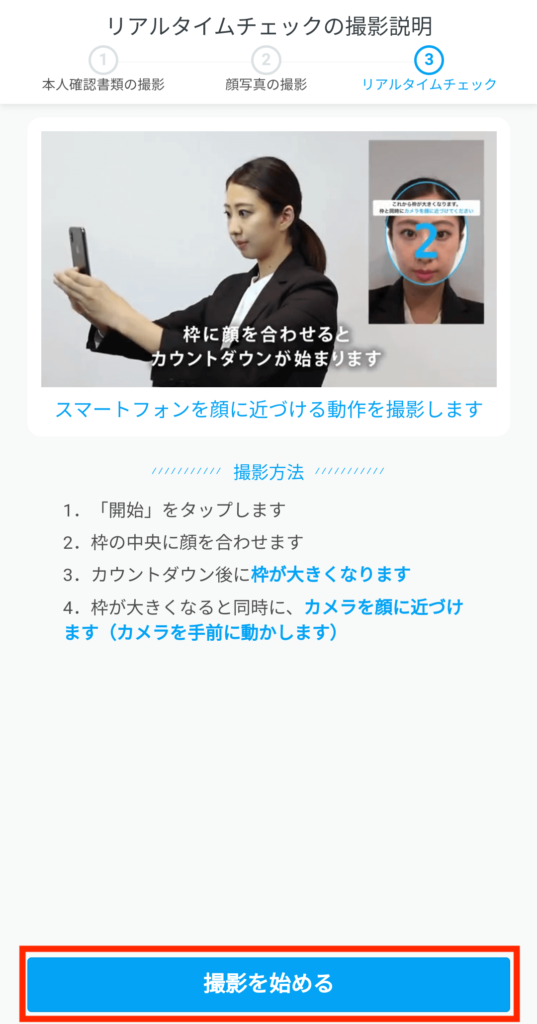
リアルタイムチェックを完了すると申し込みが完了します。
「会員ホームに戻る」をタップします。
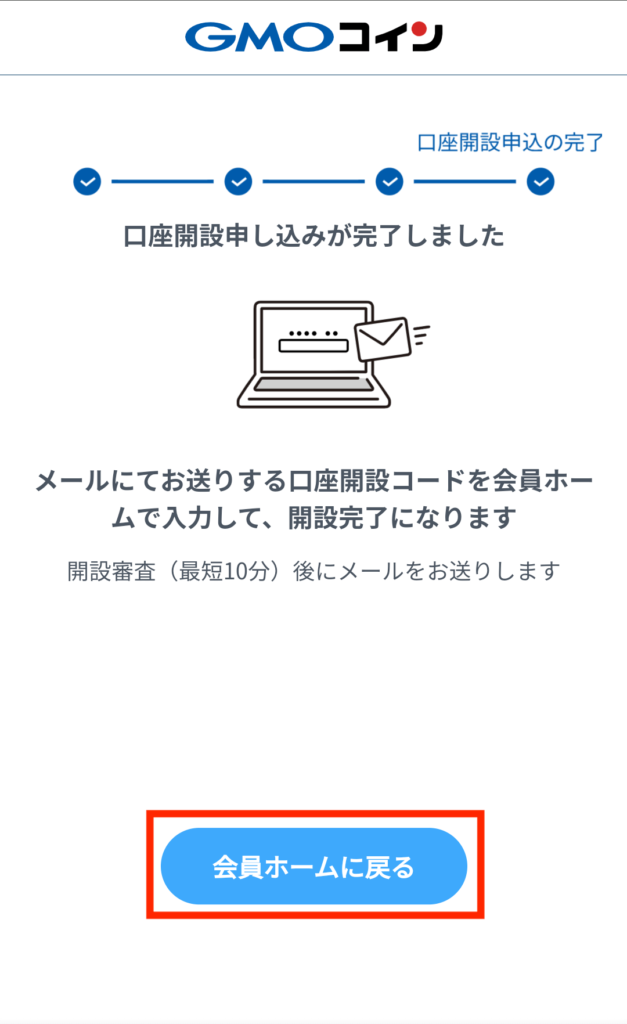
会員ホームに戻ります。
口座開設の審査が完了を待ちましょう。
審議が終了し、無事審議に合格すると登録したメールアドレス宛に口座開設コードが送信されます。
送信されてきた口座開設コードを入力して「口座開設」をタップします。
 ラテラル
ラテラルお疲れ様でした。
これで口座開設の全行程が完了しました。
\ 各種手数料0円!10分で講座解説可能! /
簡単本人確認がうまくいかない際に行う3つの対応
あなた何回簡単本人確認の審査に落ちちゃった…
簡単本人確認での審査後に、登録メールアドレス宛に「手続き内容に不備があり、口座開設手続きが完了しませんでした」と言う旨のメールが届く場合があります。
ラテラルつまり、簡単本人確認の写真または、登録情報におかしな点が合った為、審査に通らなかったと言う事です。
審査に通らなかった際に行う対応は以下の3つです。
- 「お客様情報の登録」内容、「本人確認書類の不備」を確認、編集する
- 「簡単本人登録」の「顔写真」撮影方法が適切かを確認する
- 「画像アップロード」を試す
1 | 「お客様情報の登録」「本人確認書類の不備」を確認する
「お客様登録情報」と「本人確認書類」に違いが無いかを確認しましょう。
確認点
- 「本人確認書類」の住所と「お客様登録」の住所が違う
- 「本人確認書類」の有効期限が切れている
- 「本人確認書類」が白とびや、ピンボケしていないか?
ラテラル「お客様登録情報」は入力項目が多いので、うっかり間違ってしまう事もあるので、再度確認してみましょう。
2 | 「簡単本人登録」の「顔写真」撮影方法が適切かを確認する
「簡単本人登録」の「顔写真」の撮影方法は適切かを確認しましょう。
顔写撮影時の注意点
- 写真はぼやけていないか?
- 輪郭が隠れるようなメガネをかけていないか?
- マスクをしていないか?
- 髪の毛で顔が隠れていないか?
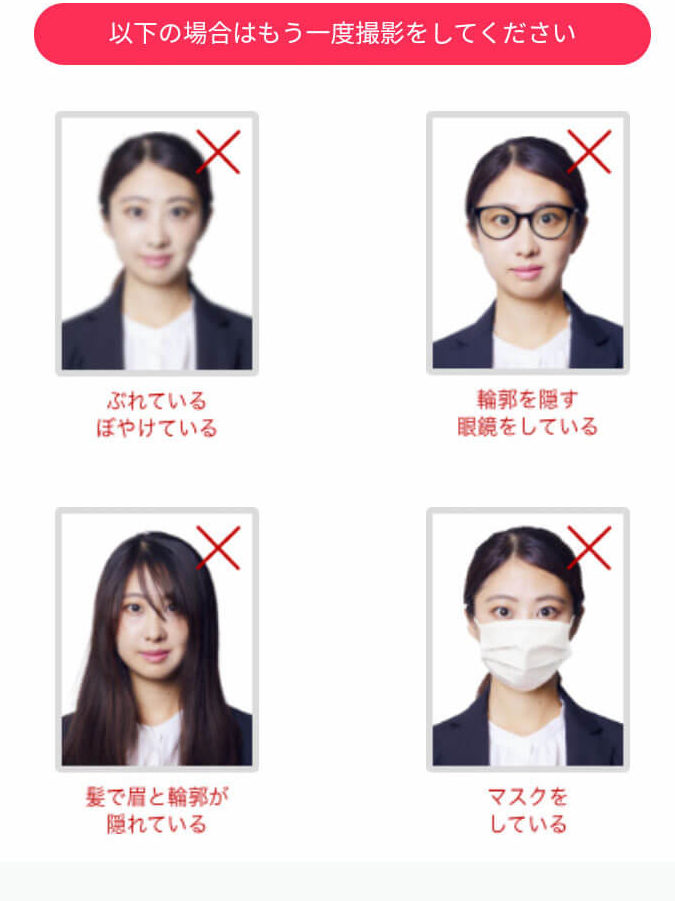
3 | 「画像アップロード」を試す
上記の方法などを数回試してみても「簡単本人確認」がうまくいかない場合が報告されています。
「簡単本人確認」がうまくいかないと言う口コミ
GMOコインのKYCについてなんだけど、
— 実験室 (@jikken_shitsu) December 11, 2021
・簡単本人確認…書類に不備があるかどうか判明するまで数日かかる。なので「書類提出→数日後却下→提出→数日後却下」のループにはまる可能性がある。不備がなければ早い
・アップロードで書類提出…平日昼間だと数時間で結果出る。数日後にハガキ受け取って完了
GMOコインに口座を開設しようとしたが、「かんたん本人確認」が全く簡単ではないのにワラタ。撮影時にどのように合わせればよいのか分からない、青枠に変わっても角度を調節しろと言われるがこれまたどの角度にすればよいのか分からない。スマホによってはダメならこの機能自体やめてほしい。南無~。
— chikumaro_pso (@ChikumaroP) April 3, 2021
上記の用に何回やってみてもうまくいかない事がある様です。
ラテラルGMOコインの口座開設の審査が不合格だった際は、コンプライアンス上原因を教えてもらえないので何に不備が合ったのかわかりません。
なので、数回「簡単本人確認」を行なってみても審査に通らない場合は「画像アップロード」を試してみましょう。
\ 各種手数料0円!10分で講座解説可能! /
「画像アップロード」での手続き方法
「画像アップロード」は本人確認書類の画像を2種類GMOコインにアップロードする方法です。
注意事項
こちらの手続き方法は最短10分では口座開設できません。
最短2〜3営業日の期間が必要となります。
本人確認書類は「簡単本人確認」が1点でよかったのに対し、「画像アップロード」は2点必要になります。
使用できる本人確認書類は以下の通りです。
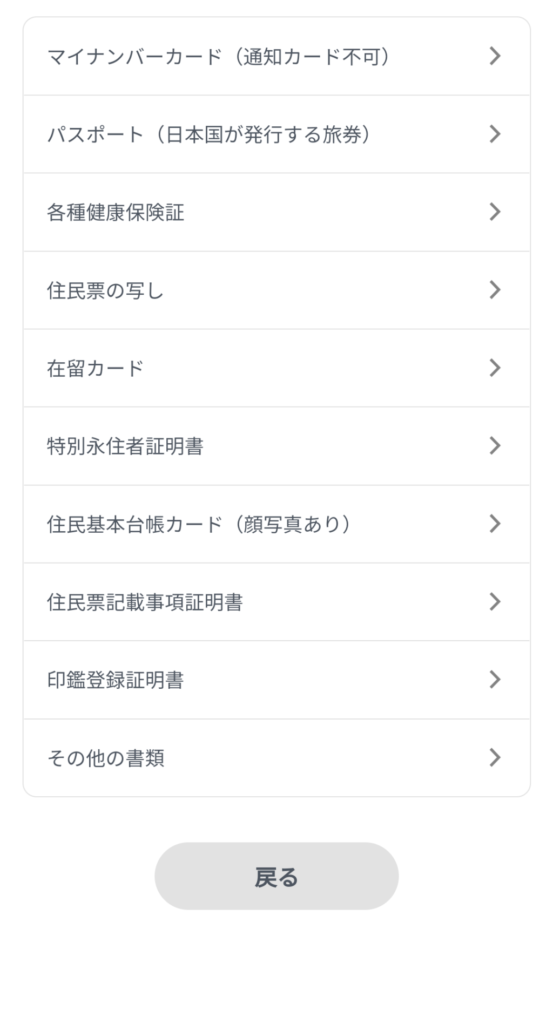
- 運転免許証
- マイナンバーカード(通知カード不可)
- 住民票の写し
- 住民票記載事項証明書
- 各種健康保険
- 残留カード
- 特別永住者証明書
- 住民基本台帳カード(顔写真あり)
- パスポート(日本国が発行する旅券)
- 印鑑登録証明書
\ 各種手数料0円!10分で講座解説可能! /
簡単本人確認の審査が通らなかった場合の例
会員ホーム画面にて「手続きする」をタップします。

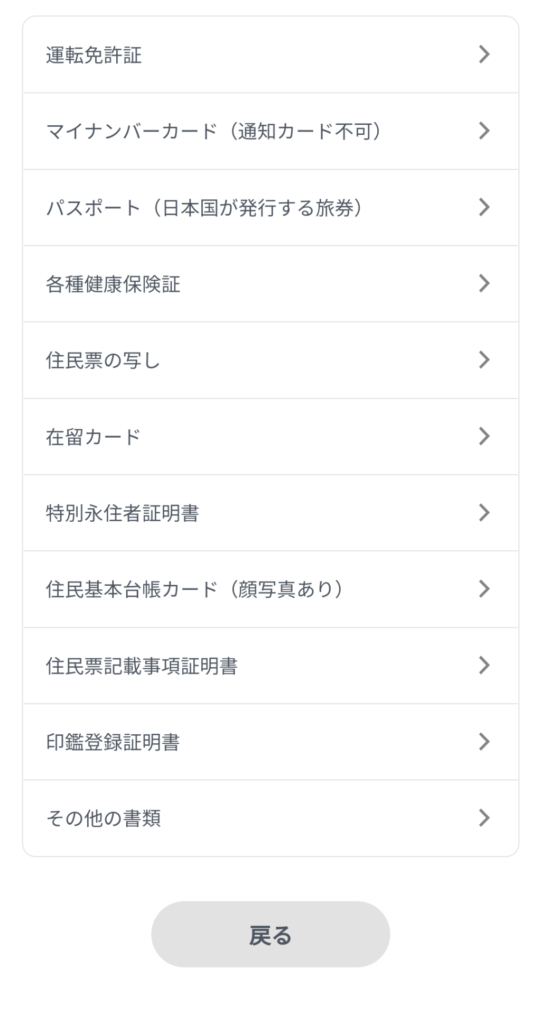
画像アップロードにかんする注意事項&使用できる本人確認書類が書かれているので一覧して「選択する」をタップします。

本人確認書類を選択します。
使用する本人確認をタップします。
ラテラル今回は「運転免許書」と「健康保険証」で行います。

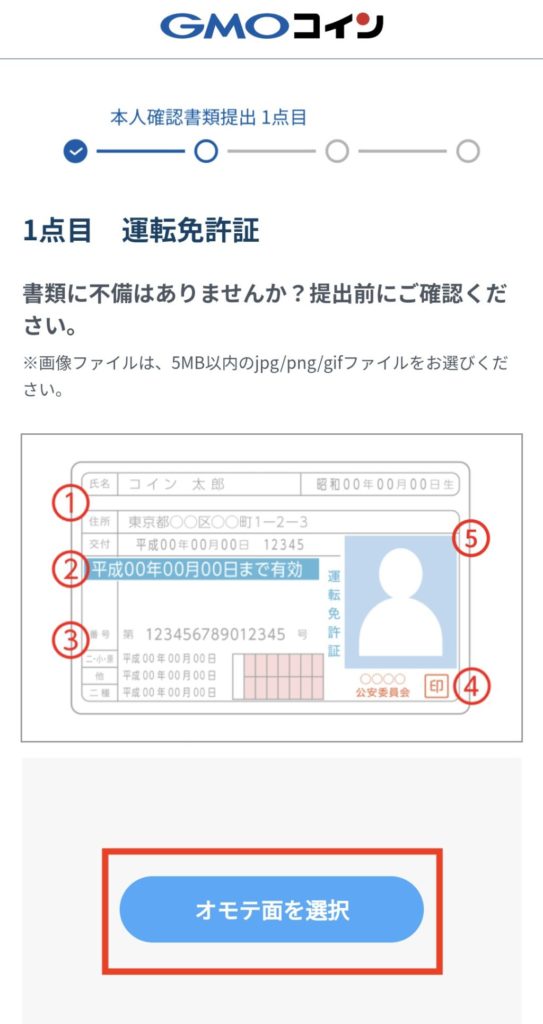
1点目の本人確認書類の撮影方法
選択が完了すると以下の様な画面になります。
「オモテ面を選択」をタップして、撮影します。
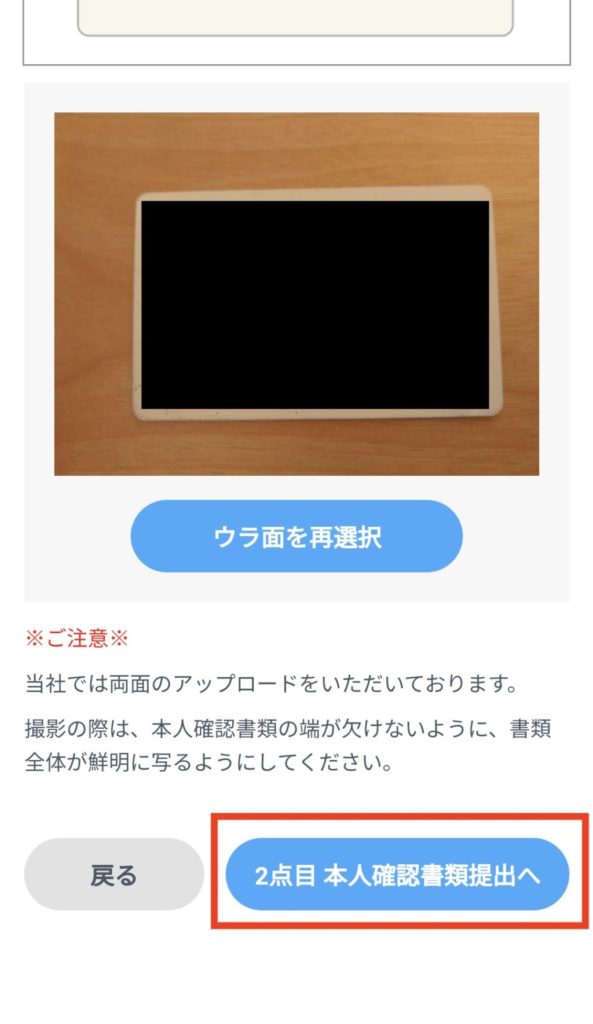
同じ要領でウラ面も撮影しましょう。
両面の撮影が完了したら画面下部にある「2点目 本人確認書類提出へ」をタップします。
2点目の本人確認書類の撮影方法
同様に2点目も撮影しましょう。
ラテラル今回は健康保険証を選択した例で解説していきます。
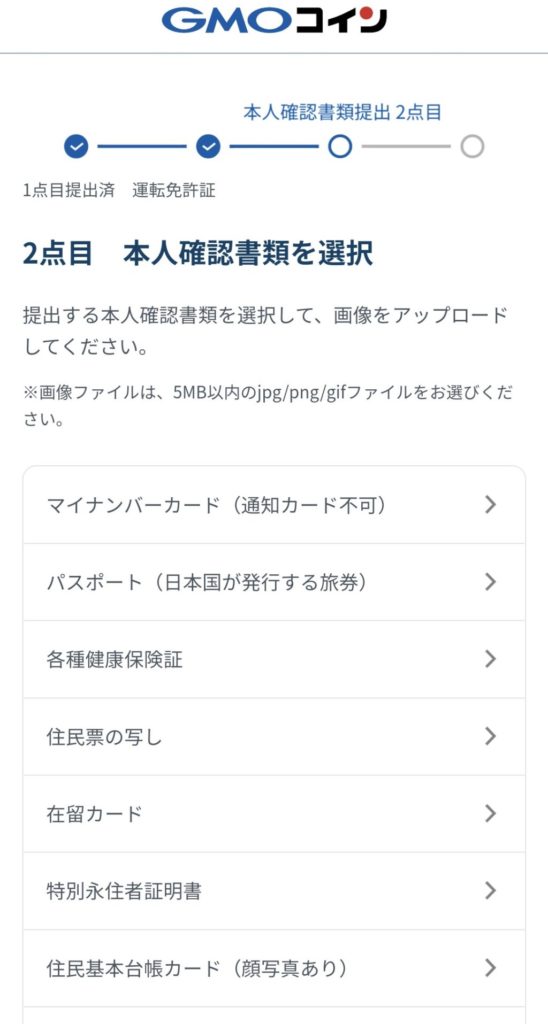
「各種保険証」をタップして選択します。
「オモテ面を選択」をタップしてオモテ面の撮影に入ります。

健康保険証を使用する際は以下の点に気をつけて、準備した上で撮影に臨みましょう。
健康保険証の以下の項目をマスキング(隠す)が必要です。
- 記号
- 番号
- 保険者番号
ラテラル付箋をカットしたりしてマスキングしましょう。
以下の項目の文字がしっかりと読み取れる事
- 交付日
- 住所、氏名、生年月日
- 発行元
- 印象
- 有効期限
有効期限について
- 有効期限がGMOコインに到着時点で有効のもの
「ウラ面を選択」をタップして裏面を撮影します。
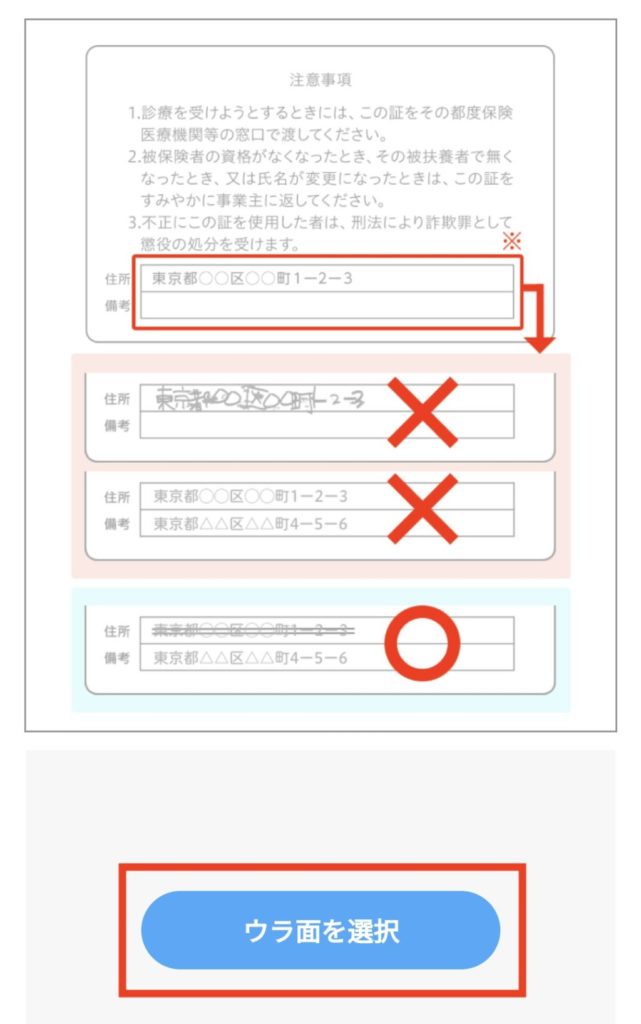
裏面の撮影が終わったら「口座開設申し込み」をタップします。

以上で「画像アップロード」は完了です。
ラテラルお疲れ様でした。
まとめ | GMOコイン口座開設方法
今回の記事「GMOコイン口座開設方法について」のまとめです。
- GMOコインは送金手数料が無料(最低送金は0.1ETH or 0.1ETH以下は全額送金)
- GMOコインには2つの口座開設方法がある
- 「簡単本人確認」はその場で10分で口座開設が可能
- 「簡単本人確認」がうまくいかない事例もあり、その際は「画像アップロード」を使用する
- 「画像アップロード」は口座開設まで2〜3営業日かかる
GMOコインは送金手数料が無料(最低送金0.1ETH)なので、1回で1000円ほどかかる手数料を抑えることができます。
BCGをやるプレーヤーであれば絶対に抑えておきたい仮想通貨交換所です。
\ 各種手数料0円!10分で講座解説可能! /
コメント