





 あなた
あなた・PCの他にもスマホでもメタマスクを使える様にしたい
・同期方法を知りたい
上記の様なお悩みにお答えしていきます。
・スマホとPCののmetamaskの同期方法
PCでmetamaskを使用されている方が多いと思いますが、実はmetamaskにはスマホのアプリ版も存在します。
そして、スマホとPCの両方の両方で使用できる様にしておく事で以下の様なメリットがあります。
- 外出先からの送金&残高を確認できる
- バックアップになる
PCのメタマスクのインストール方法は「【10分でできる!】MetaMask(メタマスク)のインストール方法と使い方」をご覧ください。
 ラテラル
ラテラルとても簡単なので、初心者の方でも簡単にできます
PCよりもスマホを使用する事の方が多く、仮想通貨販売所もそれぞれ専用のアプリがあるので、スマホでmatamaskに送信できるととても楽です。
初心者でも簡単にできる設定なので、たったの3ステップ、5分もあれば設定ができます。
上記のたった3ステップで同期を完了できます。
ステップ① PCでシークレットリカバリーフレーズを確認する
アプリ版metamaskを同期させる際にシークレットリカバリーフレーズが必要になすので、まずはPCでシークレットリカバリーフレーズを確認します。
metamaskを最初にインストールして際にメモした「誰にも教えてはいけないフレーズ」のことを指します。
忘れてしまった方も以下の方法でシードフレーズを確認する事ができます。
以下PC、Google Chromeでの操作方法
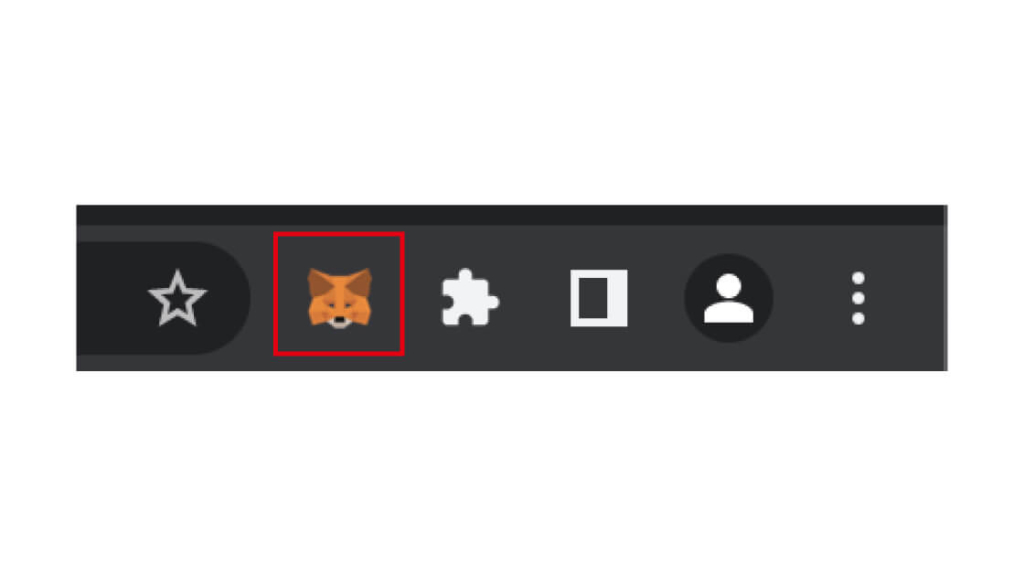
❶Google Chromeを開き、上部バー右側のアイコンをクリックします。
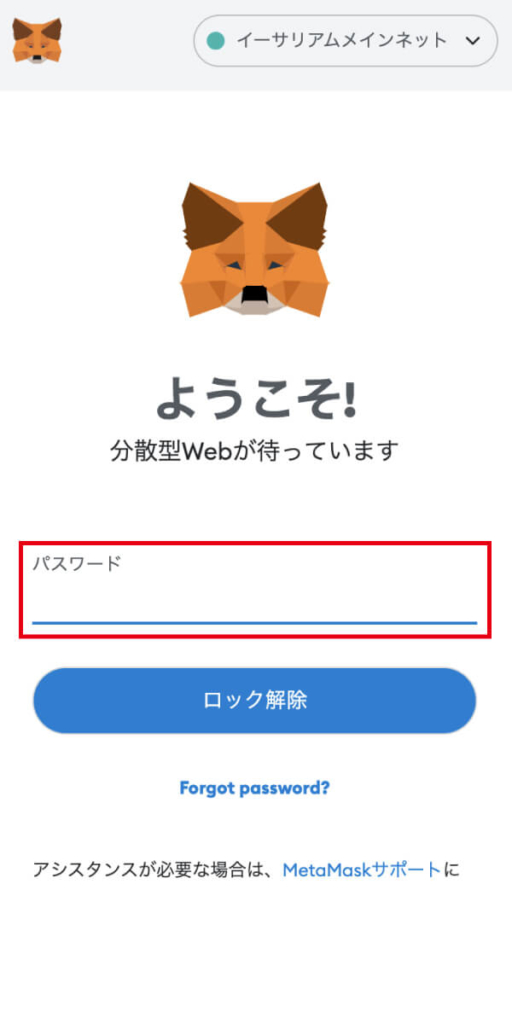
以下画像の様にmetamaskが起動するので、パスワードを入力してロックを解除します。
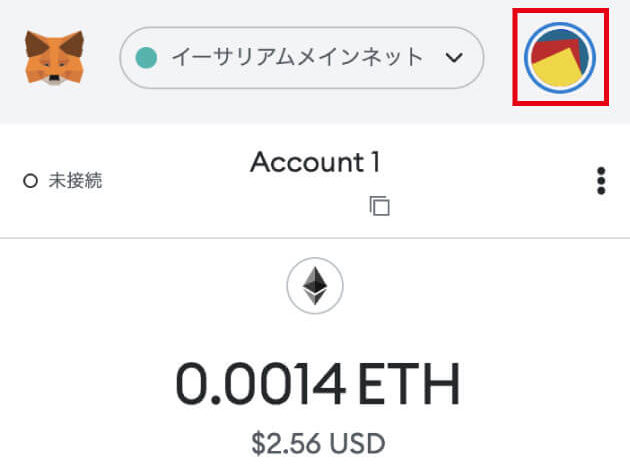
❷metamask内、右上のアイコンをクリックします。
❸メニューが開くので「設定」をクリックします。
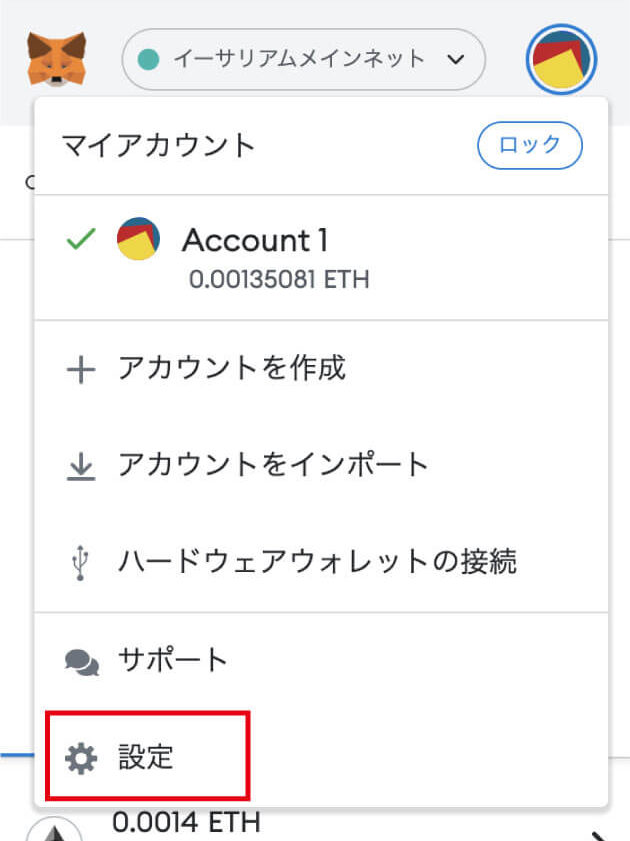
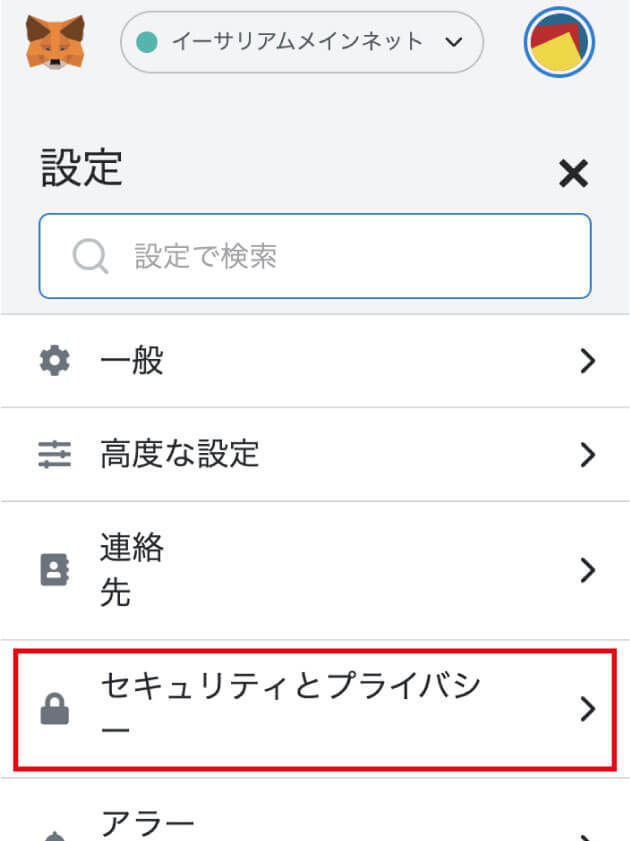
❹設定項目内「セキュリティーとプライバシー」をクリックします。
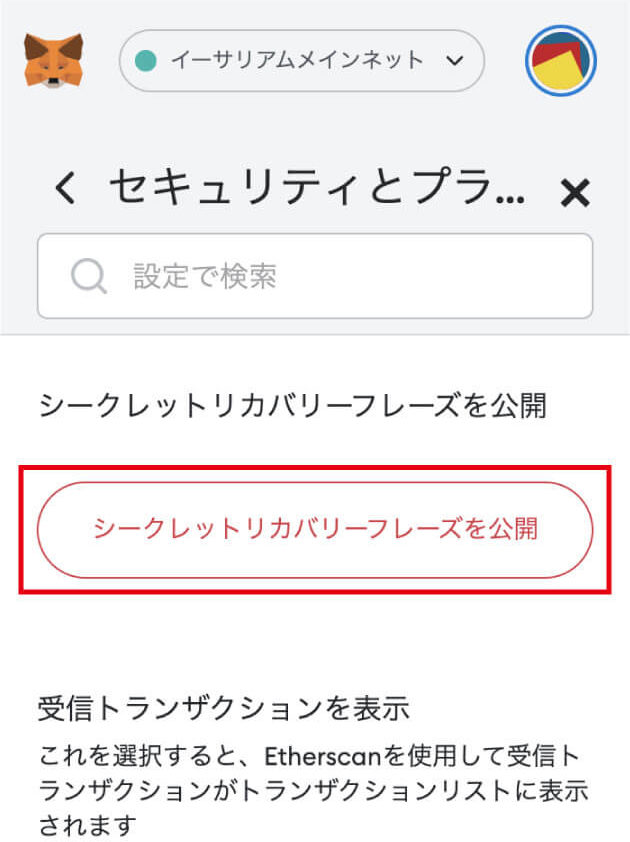
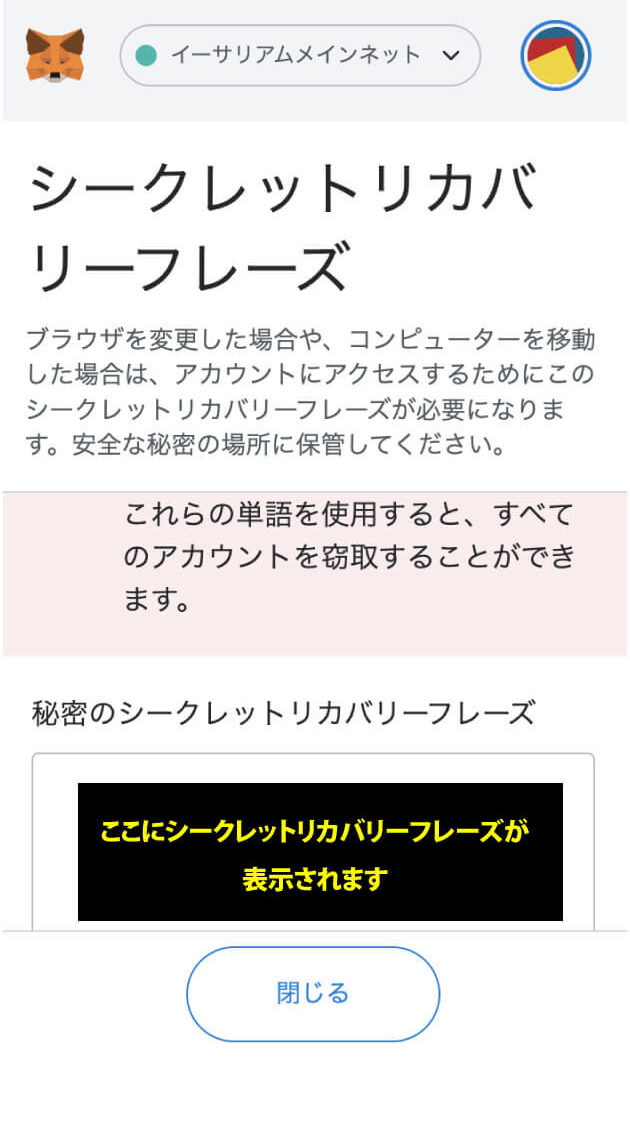
❺セキュリティとプレイバシー項目内「シークレットリカバリーフレーズを公開」をクリックします。
❻パスワードを入力します。
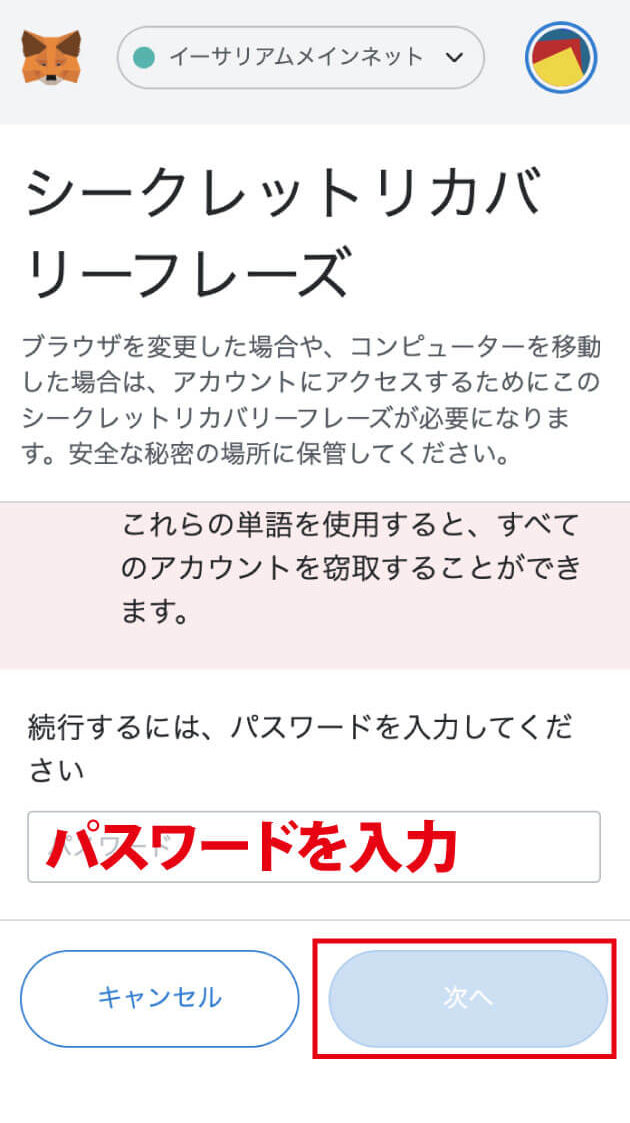
❼シークレットリカバリーフレーズが表示されますので、メモしましょう。
ステップ② スマホアプリ版metamaskをダウンロードする
まずはmetamaskのアプリを入手しましょう。
ダウンロードは以下の場所より行う事ができます。
ステップ③ PCとスマホのmetamaskを同期をする
metamaskのダウンロードを完了させたら、いよいよ同期の作業にかかります。
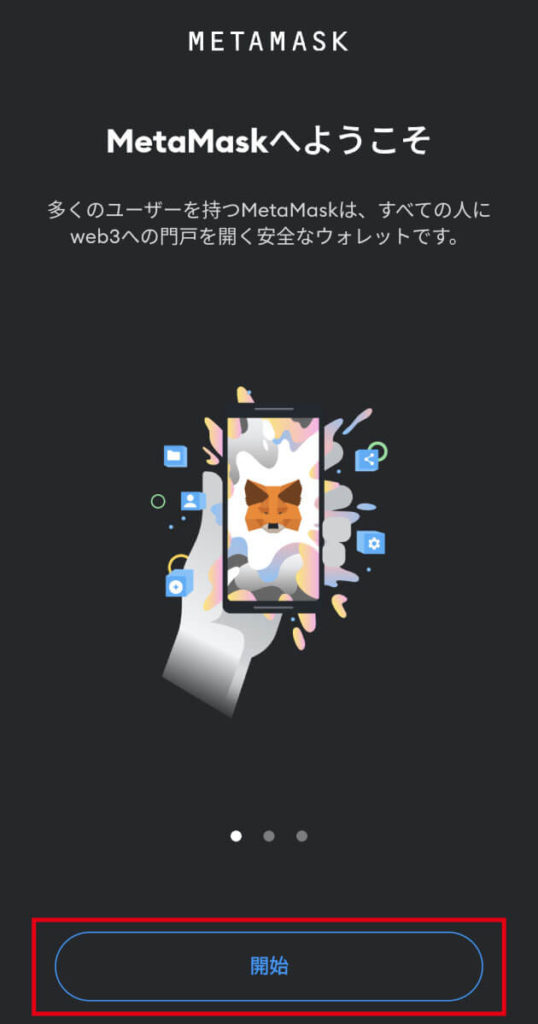
❶まずは、スマホ版のmetamaskを開くと以下の様な画面になるので画面下「開始」をタップします。
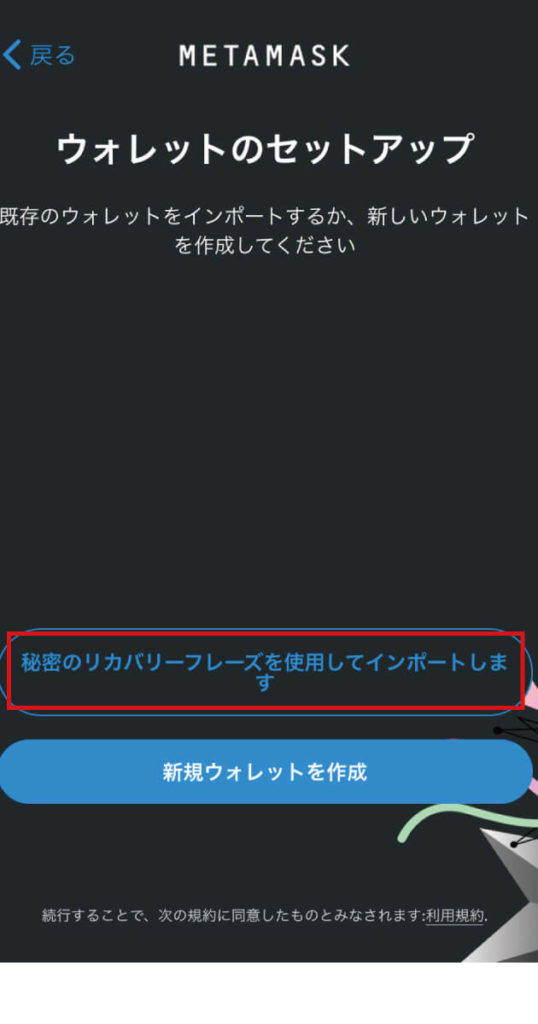
❷「秘密のリカバリーフレーズを使用してインポートします」をタップします。
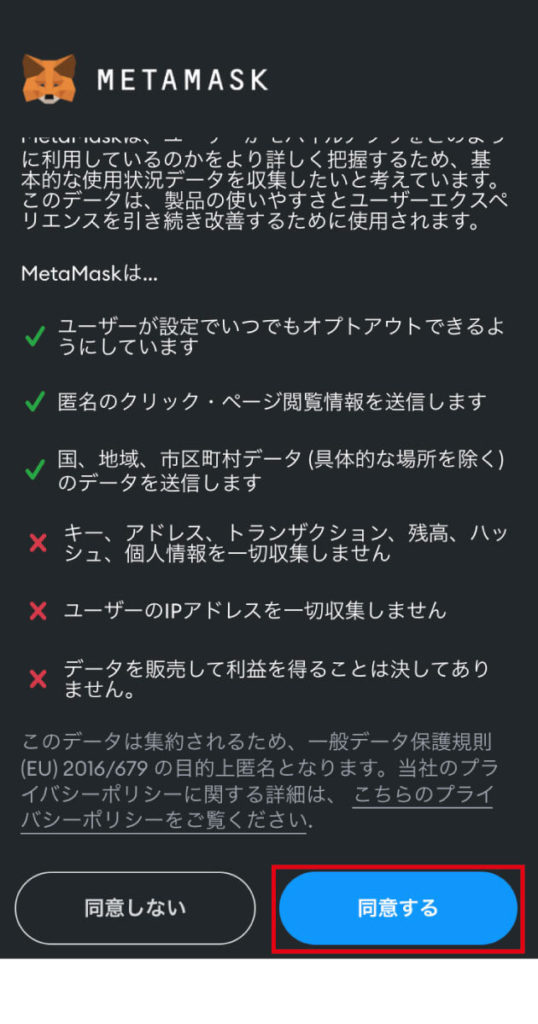
❸注意事項が表示されますので、問題がなければ「同意する」クォタップします。
❹ステップ1の❼で確認したシークレットリカバリーフレーズ、パスワードを入力して「インポートをタップします。
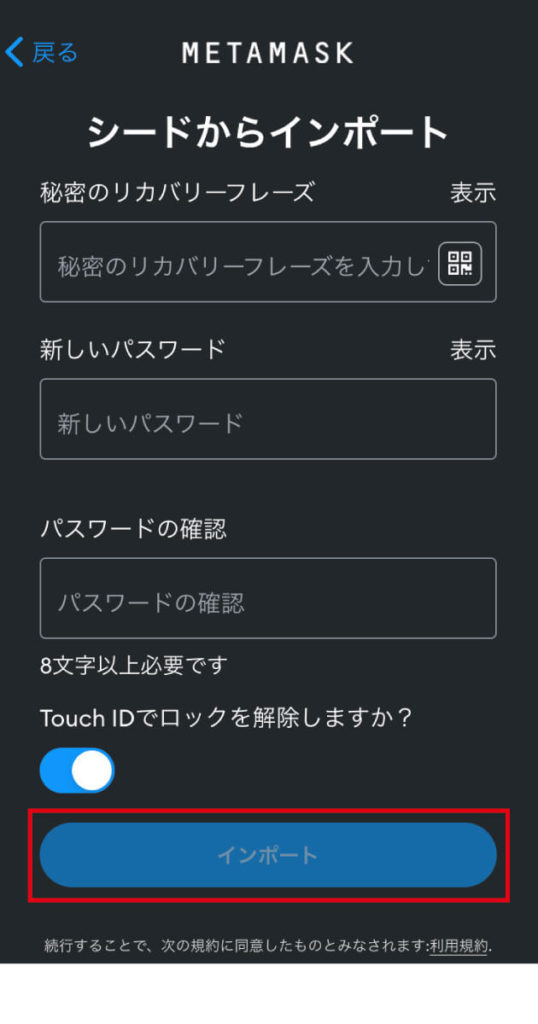
❺これにてmetamaskの同期が完了しました。
同期が完了しても以下の項目は表示されません。
- PCで接続していたネットワーク
- PCで追加したトークン
- PCで追加したアカウント
ラテラルネットワーク、トークンの追加、アカウントのインポートを行う必要があります。
まとめ:metamaskとスマホを同期する方法
以上metamaskとスマホアプリを同期させる方法についてご紹介しました。
PCとスマホを同期する事で、以下のようなメリットがあります。
- metamask内の残高を外出先でも送金、確認できる。
- バックアップになる
PCと同期しても反映されない項目もありますので注意が必要です。
- PCで接続していたネットワーク
- PCで追加したトークン
- PCで追加したアカウント
スマホのmetamaskをPCと同期させておく事で、外出した際にもスマホのみで送金が可能です。
また、PCが壊れてしまった際などの、有事の際にも大変役に立つので、念のためスマホにもインストールしておくと安心です。
コメント